


电池型号、容量、充放次数 一键生成
【密技 ⚠️】不论是智能手机还是 Notebook,电池寿命与健康度向来是用户最关心的课题。在 iPhone 上查询电池健康度非常直觉,Android 系统也各有其检测方式,但许多 Windows 手提电脑用户可能不知道,Microsoft 其实早已内置了一套强大的电池健康度追踪工具。透过简单的指令,用户就能一键生成详尽的 HTML 报告,精确掌握手提电脑电池的衰退状况。
虽然 Windows 的「设定」介面中并未直接提供类似手机的电池健康度百分比数值,但系统后台其实一直默默记录着电池的运作数据。用户只需透过 Windows PowerShell,即可调用系统内置的 powercfg 工具来产生详细报告。
这项功能并不需要安装任何第三方工具,只要以系统管理员身分执行「命令提示字元」或 PowerShell,并输入「powercfg /batteryreport」,系统就会生成一个「battery-report.html」档案,用户只需用浏览器开启它就能看到详细的电池状况。
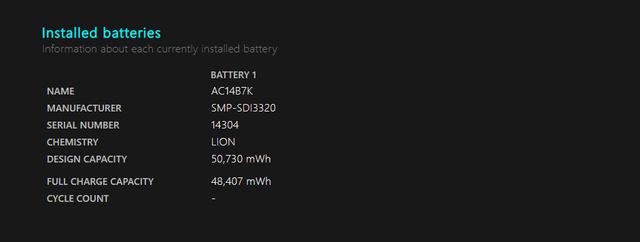
首先需要查看的两个参数是「设计容量」和「满电容量」。「设计容量」是指电池在初始状态下所能承受的电量,「满电容量」则是首次完全充电的实际可用电量。以小编手上这部旧 Acer Notebook 为例,设计容量是 50,730 mWh、满电容量是 48,407 mWh。
这份报告还提供了电池已完成的完整「充电循环次数」,不过只有较新型的机种,电池才会记录「循环次数」,小编这部太旧所以无法显示。
另外,电池容量歷史是非常实用的数据,它完整记录了每次完全充电后的电池容量。大家可以看到小编这一部 Acer Notebook 在 2021 年 8 月时完全充电,电池容量达 48,531 mWh,到了 2026 年 7 月已经只有 43,838 mWh,这代表电池健康度已下降至 86.41% 了。
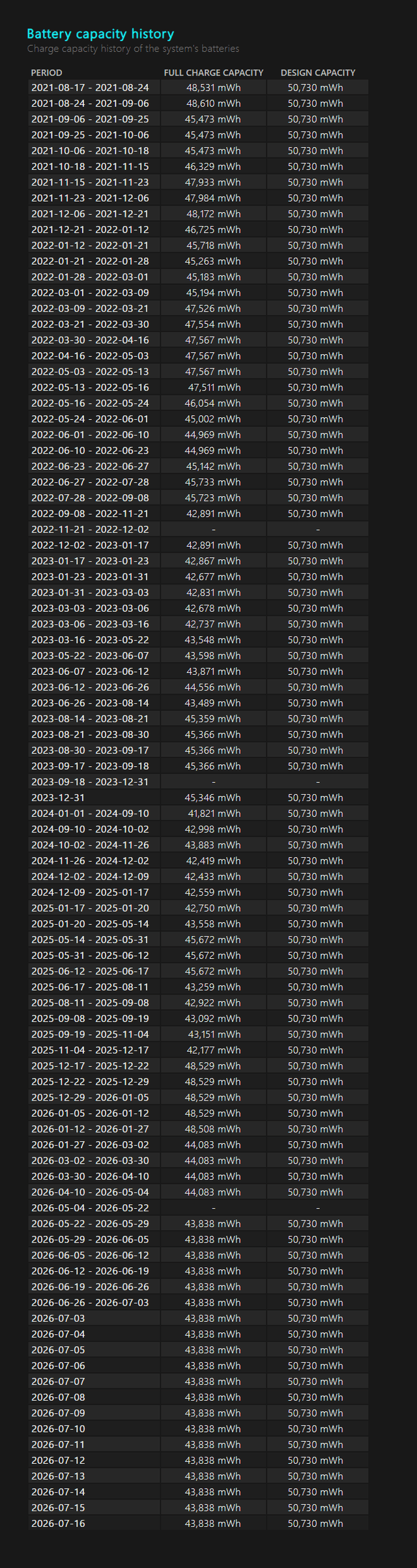
容量损耗在 20% 以内(健康度 80% 以上)属于正常磨损范围。如果容量损耗达 30% - 40%(健康度 60% - 70%)代表电池已明显老化,用户在日常不插电的状态下,会察觉到续航力大幅缩水。如果容量损耗达 40% 以上(健康度 60% 以下)则代表电池寿命已接近终点,建议尽快更换电池。
除此之外,该报告还会显示续航力估算(Usage Estimates)、电池使用时间歷史等数据。如果你正在使用 Notebook 的话,不妨立即查看一下你的电池状况吧。
