


预设上限 50% CPU 使用率 手动可降至 5%
【教学 ✅】Windows 10 / 11 都内建了 Windows Defender 防毒软件,为了确保电脑系统的安全性,它会在背景进行档案扫描,以确保不会有病毒及木马入侵,中高阶 CPU 用家来说可能不会有太大感觉,但对于入门级或较旧的 CPU 用家来说,Windows Defender 在背景描扫会导致系统变得相当卡顿,翻查 Microsoft 官方资料 Windows Defender 预设 CPU 使用率上限是 50%,用家可以手动修改 CPU 使用率上限至 5%,减低 Windows Defender 背景扫描对前景作业的影响。
小编最近入手了一台 Intel N100 CPU 的 Mini PC,由于它只有 4 个 E-Cores 所以 CPU 不能同时进行太多工作,否则系统会变得相当卡顿,后来发现 Windows Defender 经常会在背景进行防毒扫描,CPU 佔有率甚至达到 50%,最后修改了一下本机原则设定后,卡顿情况大幅降低了。
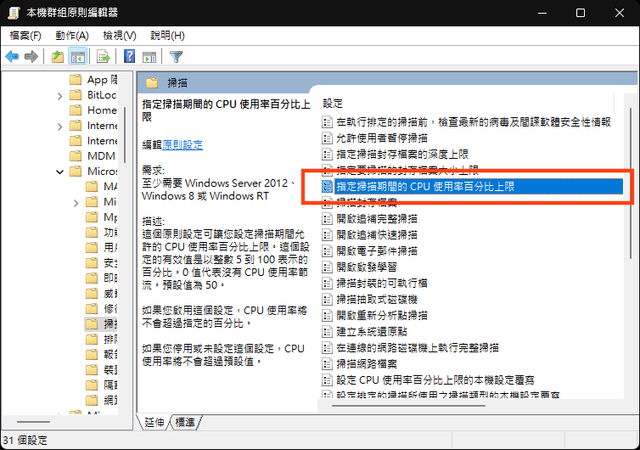
◾按下「Win + R」快捷键,再输入「gpedit.msc」并按下确定,打开「本机群组原则编辑器」。
◾选择「 系统管理范本」→「Windows 元件」 →「Microsoft Defender 防毒软件」→「扫描」→「指定扫描期间的 CPU 使用率百分比上限」。
这个原则设定可让您设定扫描期间,允许 Windows Defender 的 CPU 使用率百分比上限,这个设定的有效值是以整数 5 到 100 表示的百分比。0 值代表没有 CPU 使用率节流、预设值为 50。
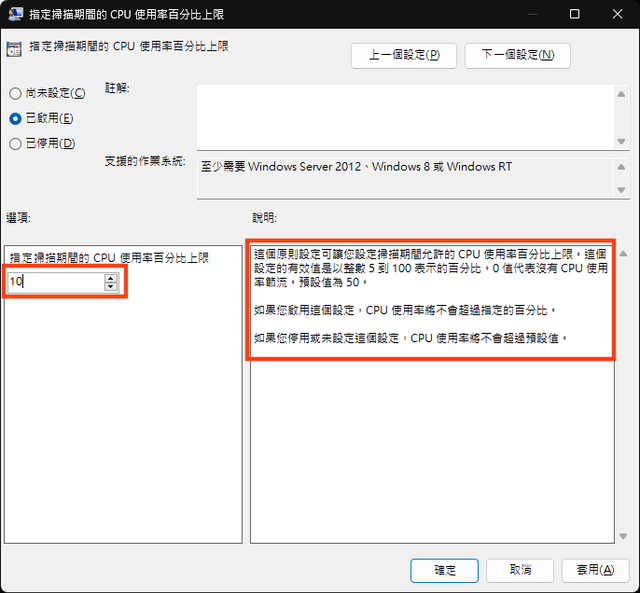
要修改 CPU 使用率上限是 50% 的预设值,你需要启动这个原则, 并在「定扫描期间的 CPU 使用率百分比上限」中,重新定义 CPU 百分比上限值,数值必需在 5~50 之间,这里我将数值设为 10 之后,Windows Defender 就会被限制至不会超出 10% CPU 使用率,虽然 Windows Defender 背景扫描档案的时间变长,但就大幅降低了对前景作业的性能影响。
