


在 Switch 2 直播或录制 Mario Kart World
《Mario Kart World 马里奥赛车世界》终于来了,它看起来不可思议。它支援 4K60 与 HDR,提供美丽的图形和流畅的游戏。本指南涵盖了录制或流媒体《Mario Kart World 马里奥赛车世界》所需的一切,无论你是要在 Twitch 上直播还是为 TikTok 剪辑片段。

需要准备什么?
⚫任天堂 Switch 2 和《Mario Kart World 马里奥赛车世界》
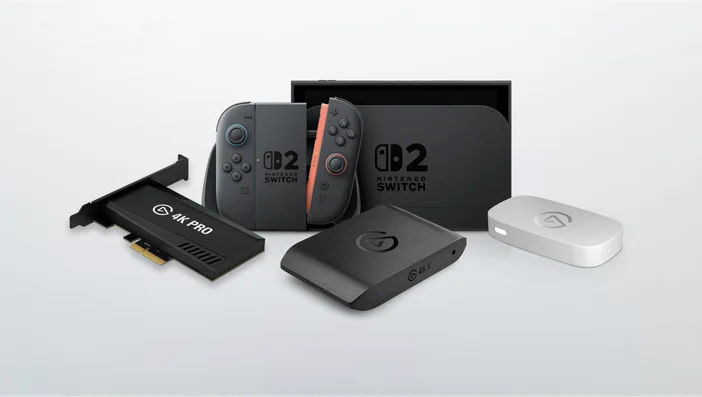
⚫採集卡
⚫两条 HDMI 线(Switch 2 和大多数採集卡都回自带一条;你可能已经有了你需要的东西)
⚫装有Elgato Studio 或 OBS Studio 等软体的电脑,或装有 Elgato Capture 应用程式的 iPad ( Elgato Capture on the App Store )。
步骤 1:连接您的设置
1.连接 Switch 2 并接通电源。
2.将一条 HDMI 电缆从底座插入採集卡上的 HDMI 输入。
3.从採集卡上的 HDMI 输出连接第二根 HDMI 电缆到电视或显示器。
4.将採集卡连接到您的电脑:
⚫使用随附的 USB 线连接 4K X、HD60 X 或 Game Capture Neo 等外接机型。
⚫如果您使用的是 4K Pro,请确保将其安装在 PCIe 插槽中。
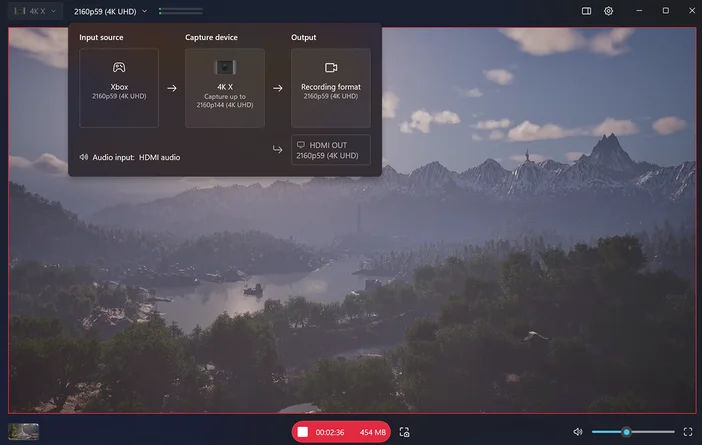
步骤 2:启动软体
要立即开始录制,请打开 Elgato Studio。它与你的採集卡一起开箱即用,并自动检测你的任天堂 Switch 2。
注意:Elgato Studio 目前处于测试阶段。你可以从我们的测试版页面下载 : Beta Software | Elgato
如果你想直播,使用广播应用程式,如 OBS Studio、Meld Studio 或其他。在您开始之前,您需要添加採集卡作为视讯撷取装置源。
步骤3:设置解析度、帧率和音讯
在 Elgato Studio 软体下
⚫不需要手动设置。Elgato Studio 自动检测您的解析度和帧率。它支援录制高达 4K60 的 HDR,非常适合立即捕获。
在 OBS Studio 或其他直播软体
⚫转到设置>视频,并设置您的基础(画布)解析度和输出(缩放)解析度,以匹配您的控制台的输出(例如,3840 x2 160)。
⚫在 Common FPS Values 下,选择 60。
⚫在你的採集卡的源属性中,将解析度和帧率设置为自订,并将值与你的设置相匹配(例如,3840 x 2160、60 fps)。
⚫如果您注意到 HDR 色彩问题,请考虑在 Switch 2 显示设定或 OBS 中的色调映射选项中关闭 HDR。

步骤4:开始录制或直播
⚫点击 Elgato Studio 中的 Record 或 OBS Studio 中的 Start Streaming。
如果你想调整解析度,以更高的帧率记录,或配置音讯设置,请查看完整的设置指南:
Learn How to Stream or Record Nintendo Switch 2 games for YouTube, Twitch, TikTok, and More | Elgato
如何流媒体或记录任天堂 Switch 2 的游戏玩法!
请选择一款适合您的採集卡 : Capture Cards - Help Me Choose | Elgato
更多关于 CORSAIR 及 Elgato 的产品查询,请与代理商 FELTON DISTRIBUTION LTD 联络 ( +852 2273-8300 )。
Facebook@Corsair Hong Kong : https://www.facebook.com/CorsairHongKong
