套件中心
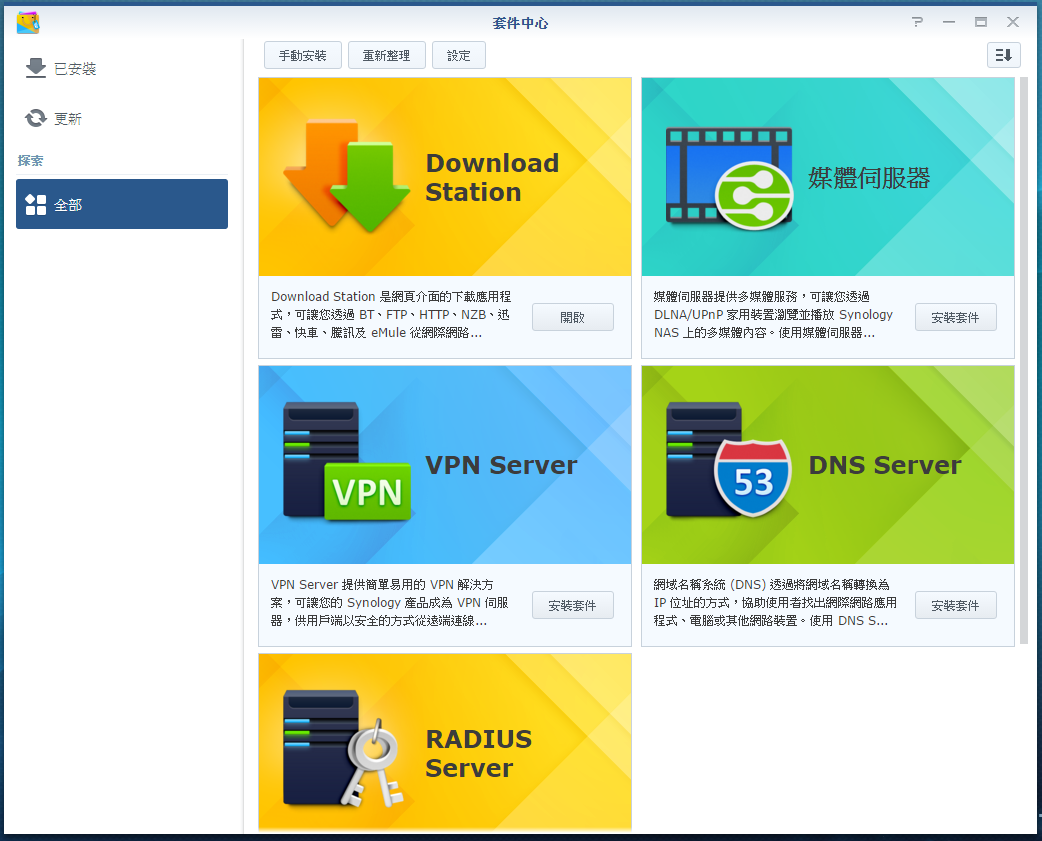
SRM 可供安装的套件较DSM少,暂时只得5项


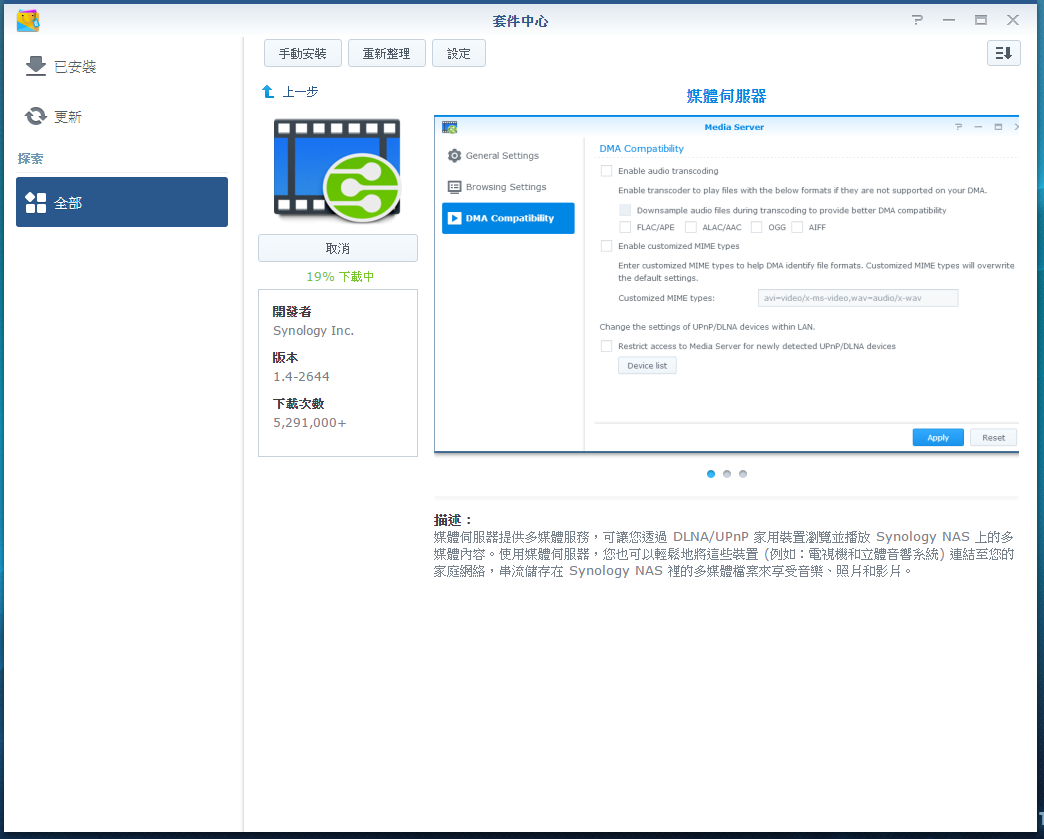
安装套件十分简单,于刚才的版面选择安装套件即可


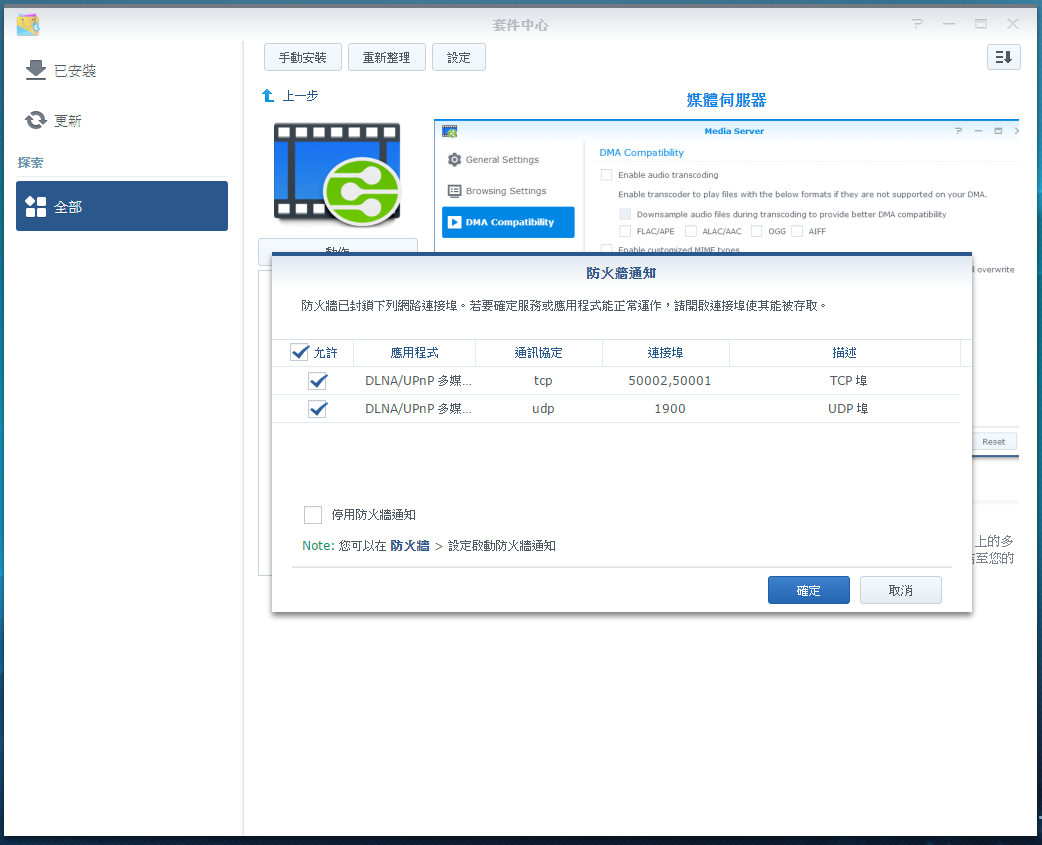
安装过程中会有防火墙通知提示需要开启连接埠(port)以让套件正常运作,
即使不熟悉网络设定都无问题!

TOP

本帖最后由 癫羊 于 2015-12-14 14:54 编辑

Download Station
Download Station 可让RT1900ac 变身下载中心,
毋须长时间开启电脑下载,节省能源
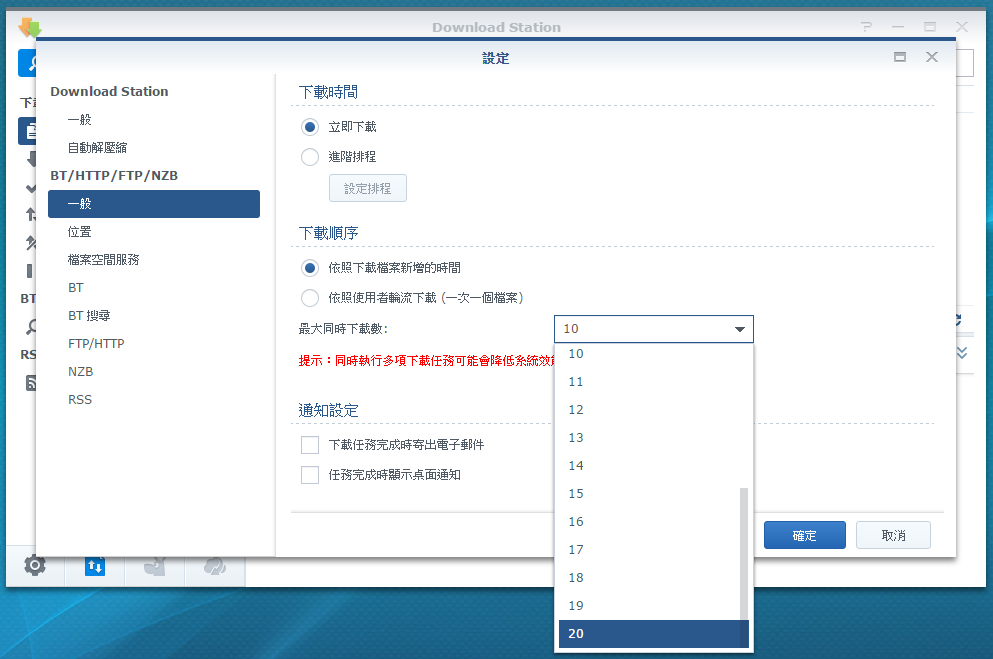
RT1900ac 的Download Station 同一时间最多可下载20个项目
(Disk Station 215j 的下载上限则是50项)


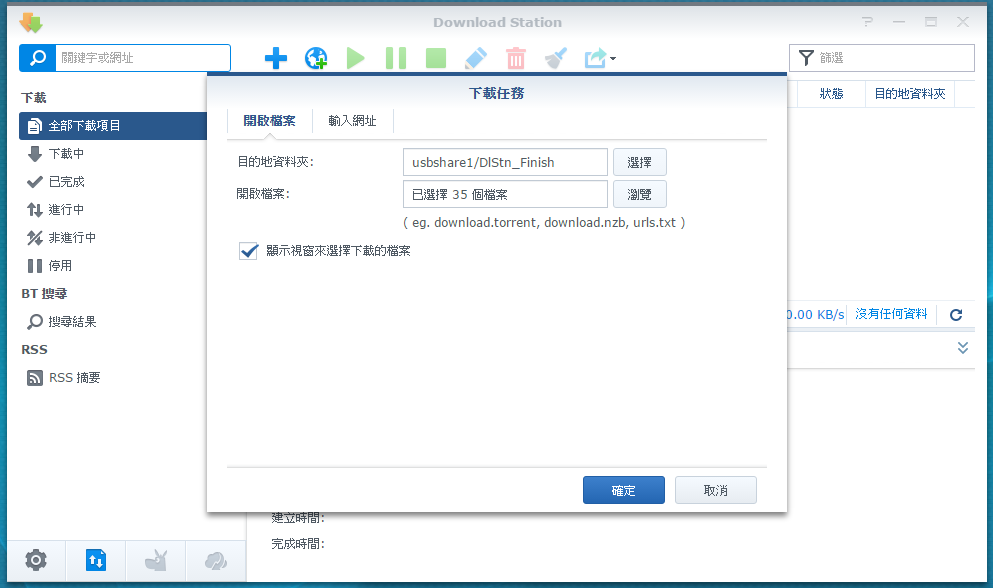
将档案/下戴路径加到Download Station后,即可开始下载作业


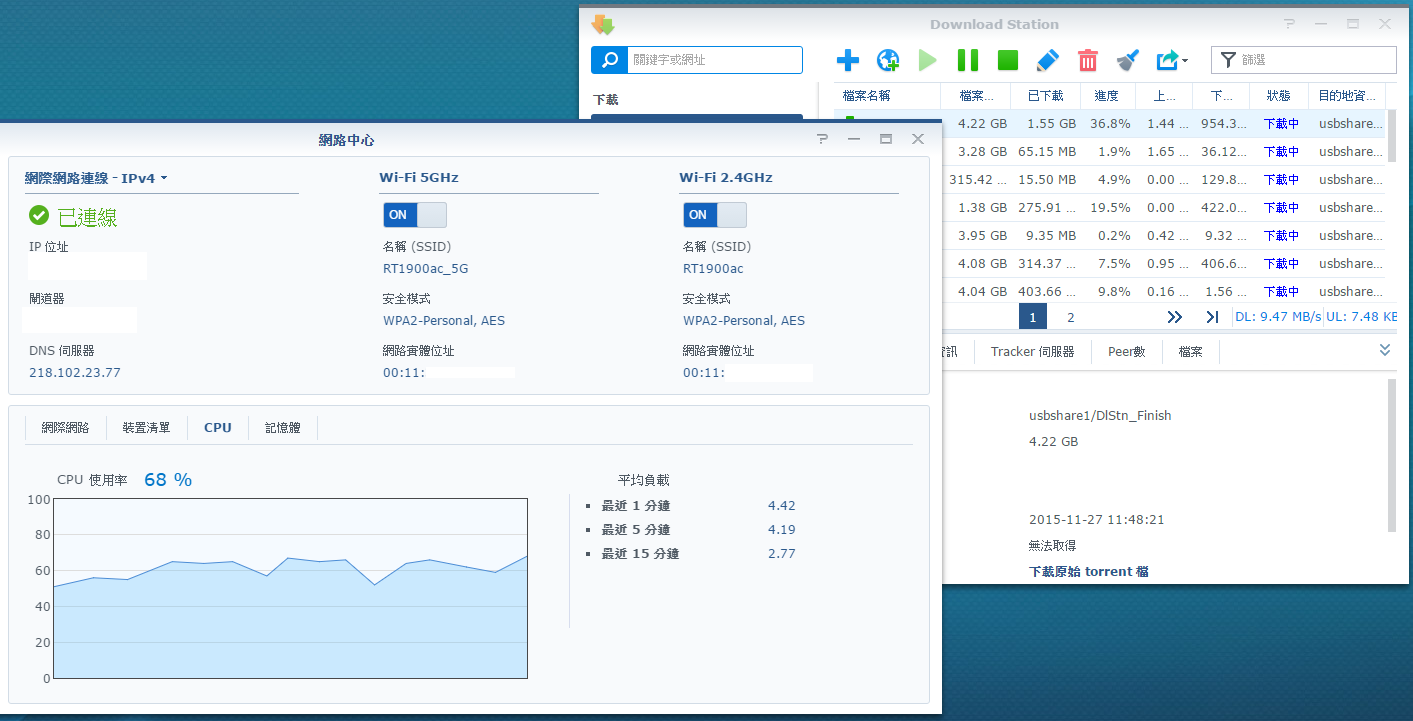
RT1900ac 下载速度(下载速度受较多因素影响,只作参考)


当Download Station进行下载作业时,CPU使用率约为70%
考虑到RT1900ac为路由器产品,
限制下载项目数量可适当地保留CPU处理能力,
以处理网络传输方面之用

TOP

本帖最后由 癫羊 于 2015-12-14 15:02 编辑

DS File
DS File 可让流动装置 (iOS / Android) 下载RT1900ac 内的档案,
或从装置上载档案到RT1900ac,
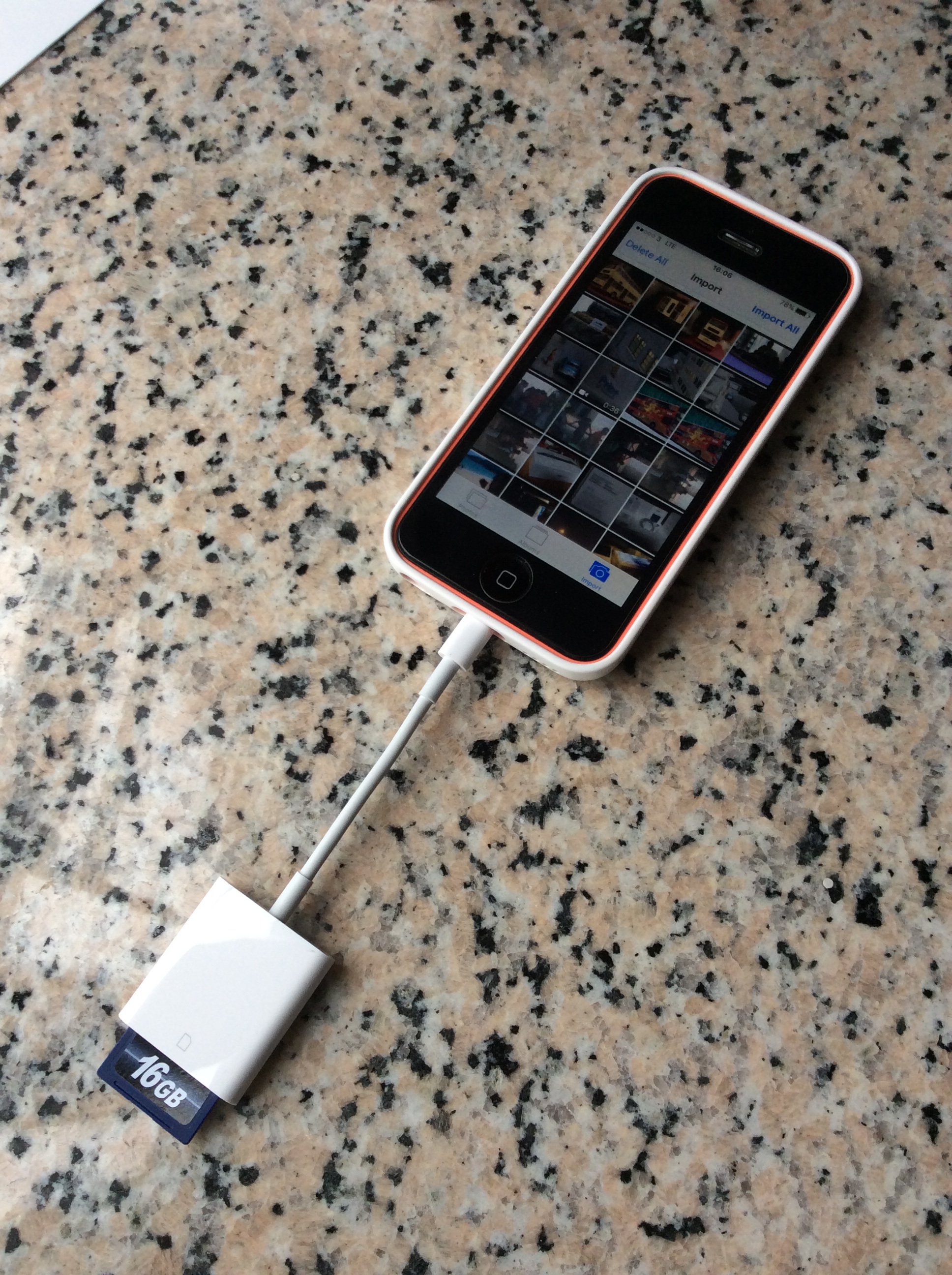
配合其他配件(例如以下使用了Apple Lightning to SD Card Camber Reader)
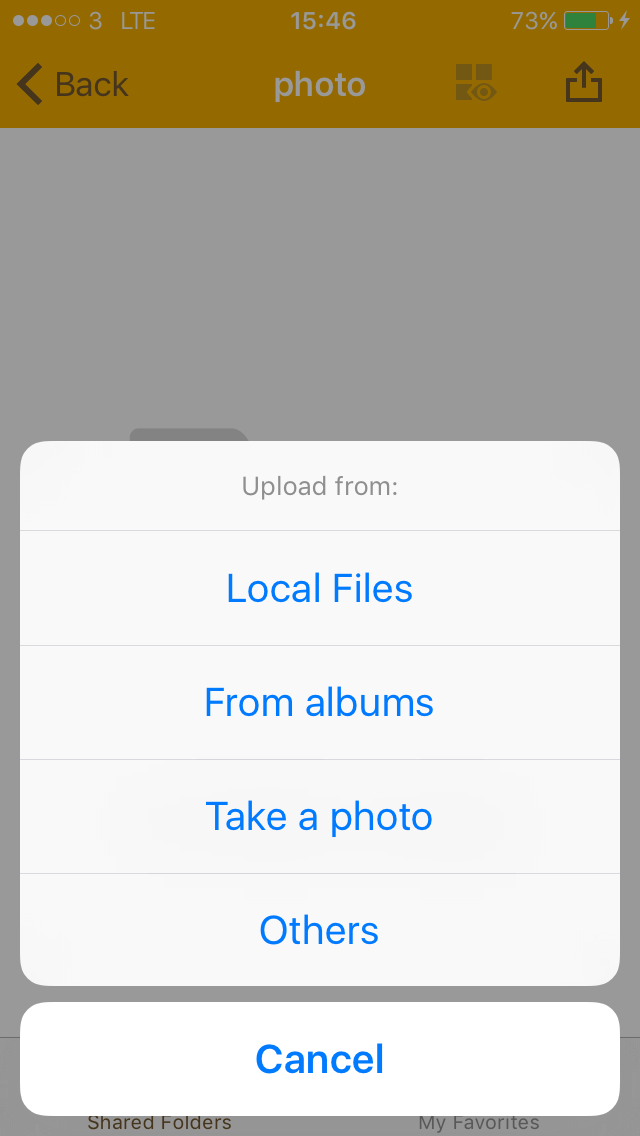
更可将SD Card 的相片上传到RT1900ac备份,即使拍照时发觉SD Card 已满,
都可装相片上传到RT1900ac,再腾出SD Card空间!

DS File App可于Apple App Store / Google Play Store 下载,
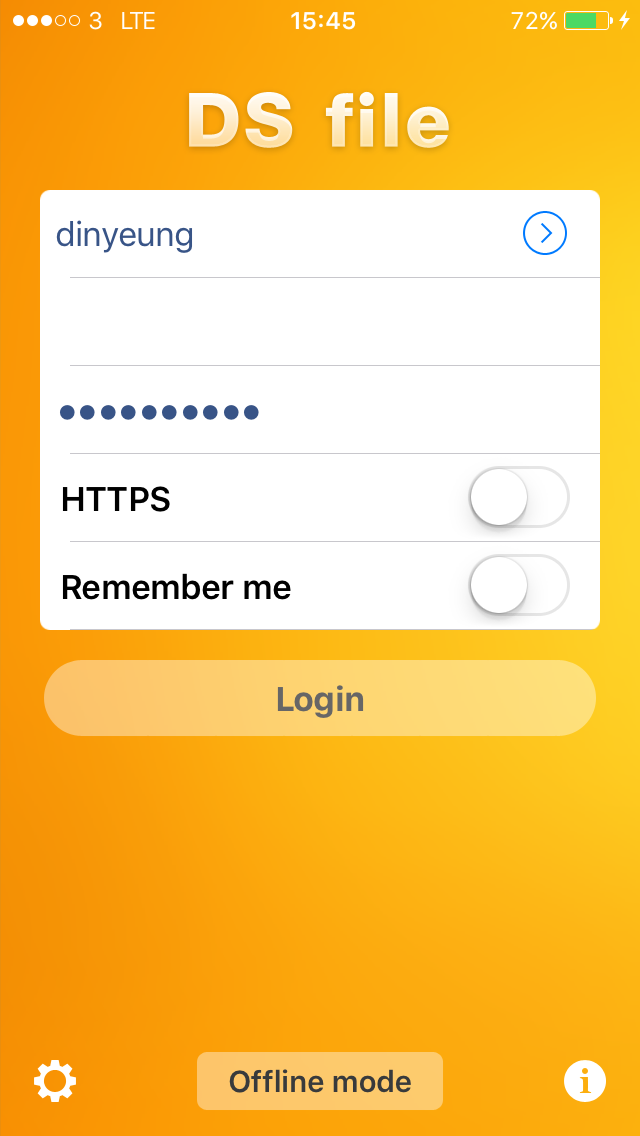
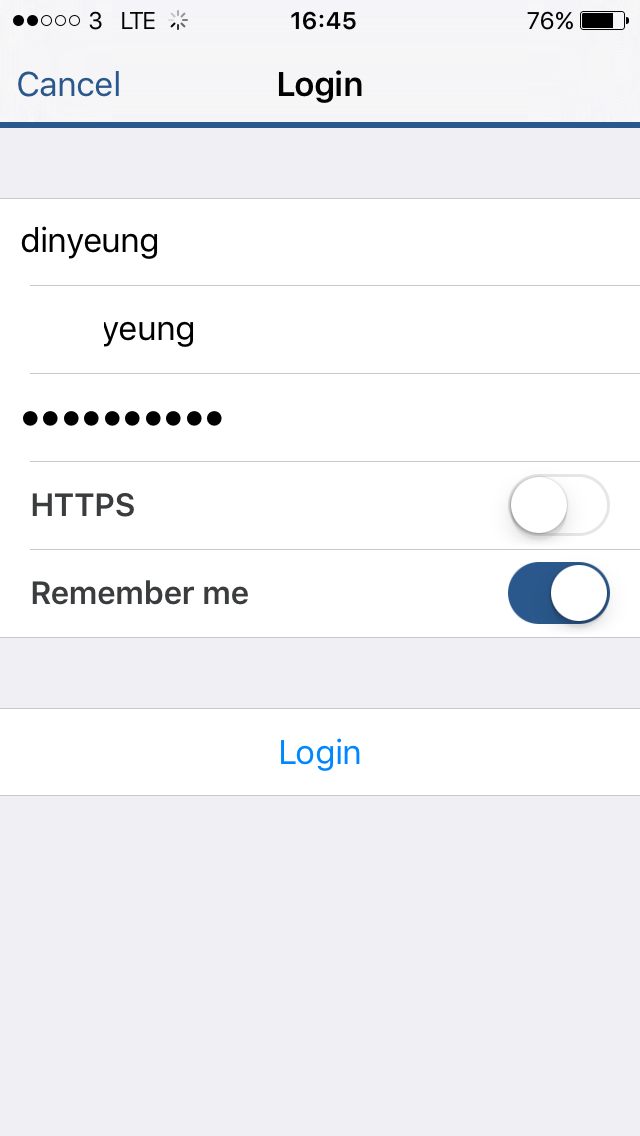
打开DS File App,网址一栏可输入QuickConnect ID、网址或IP Address 均可


DS File 可以直接预览部份档案,或下载至装置后用其他App编辑档案
接着会示范打开Microsoft Word 档案


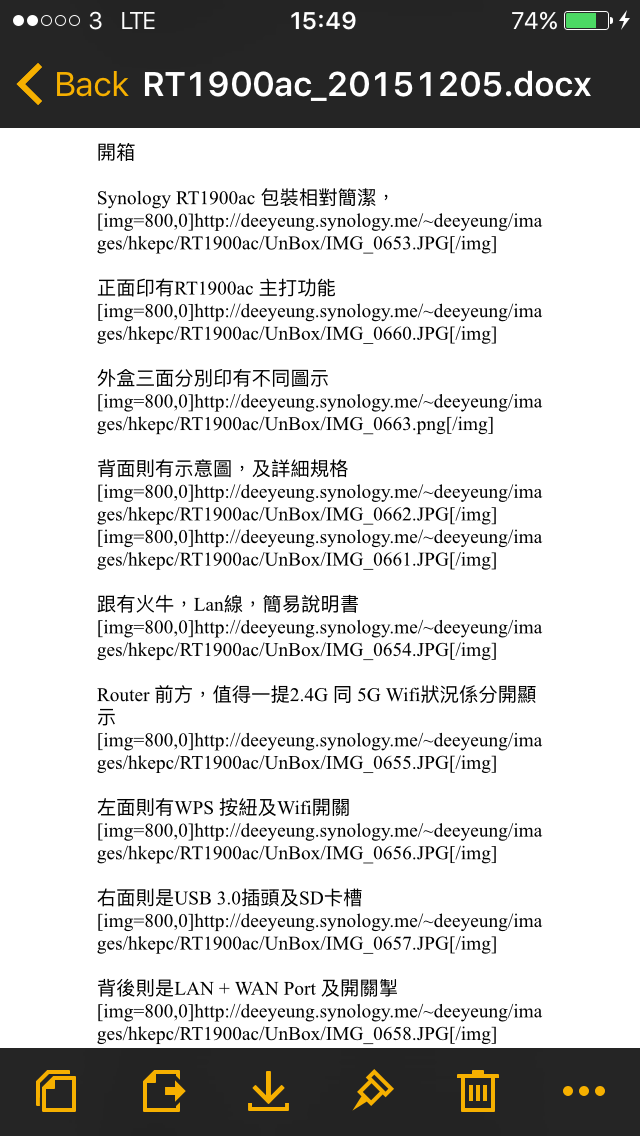
预览Word 档


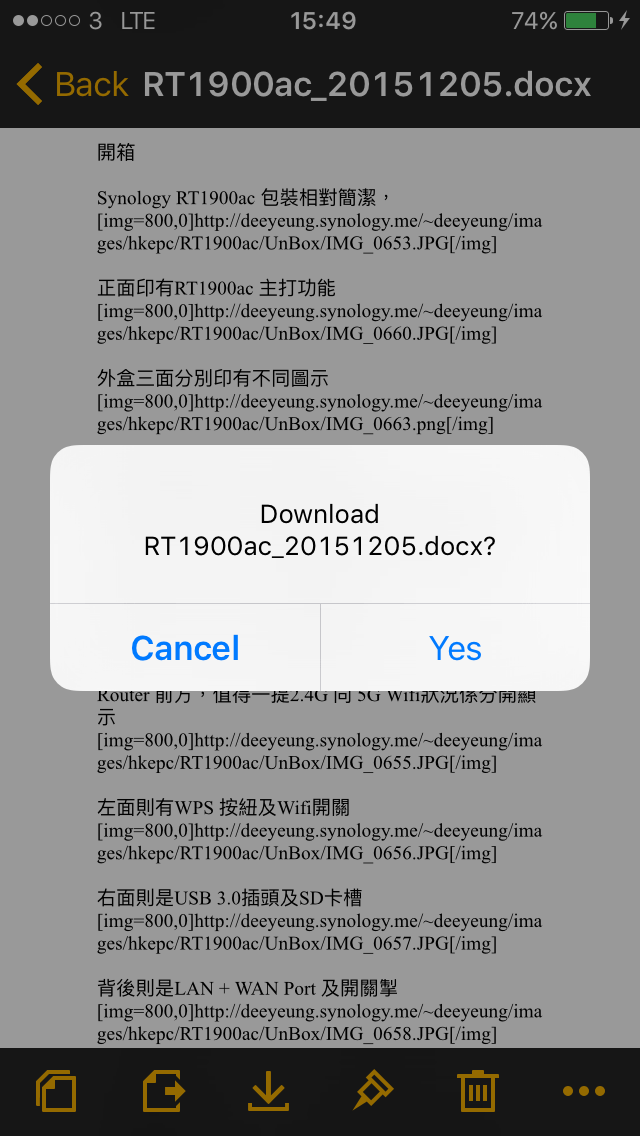
要编辑Word 档,则要先装档案下载到装置


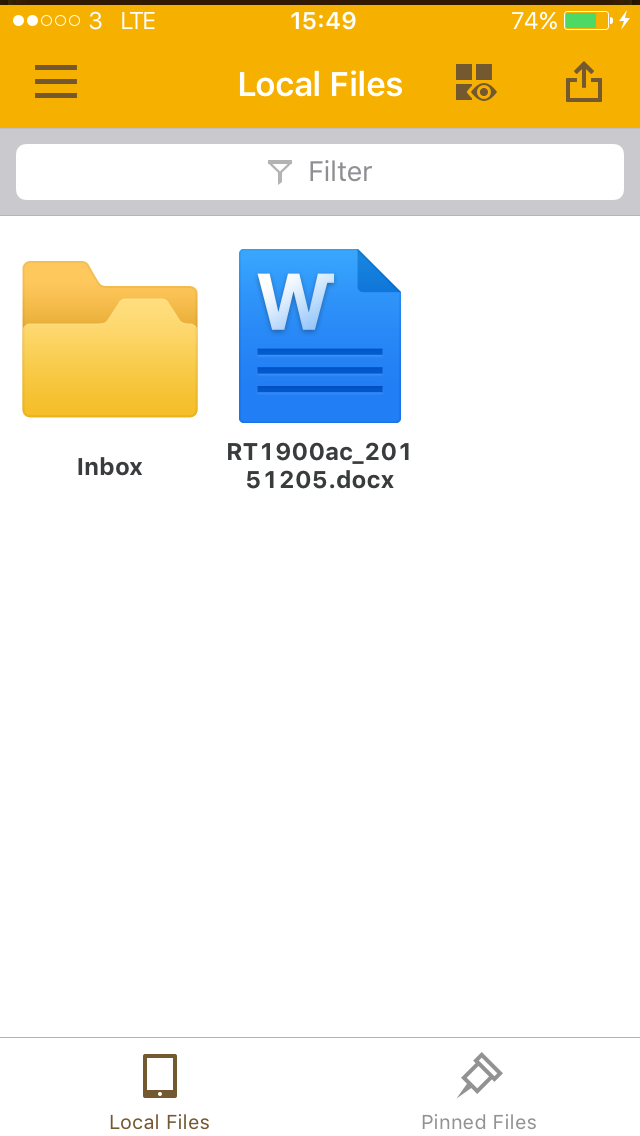
成功下载后,可于DS File 的离线档案(Local File)内见到刚才下载的档案


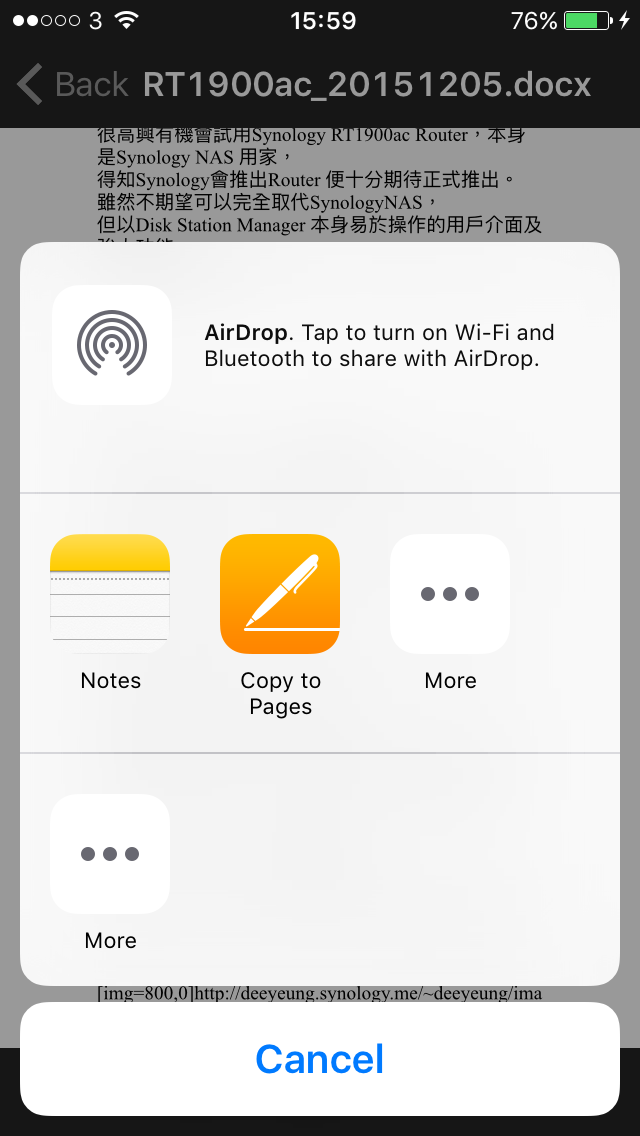
至于编辑功能,就要借助其他App


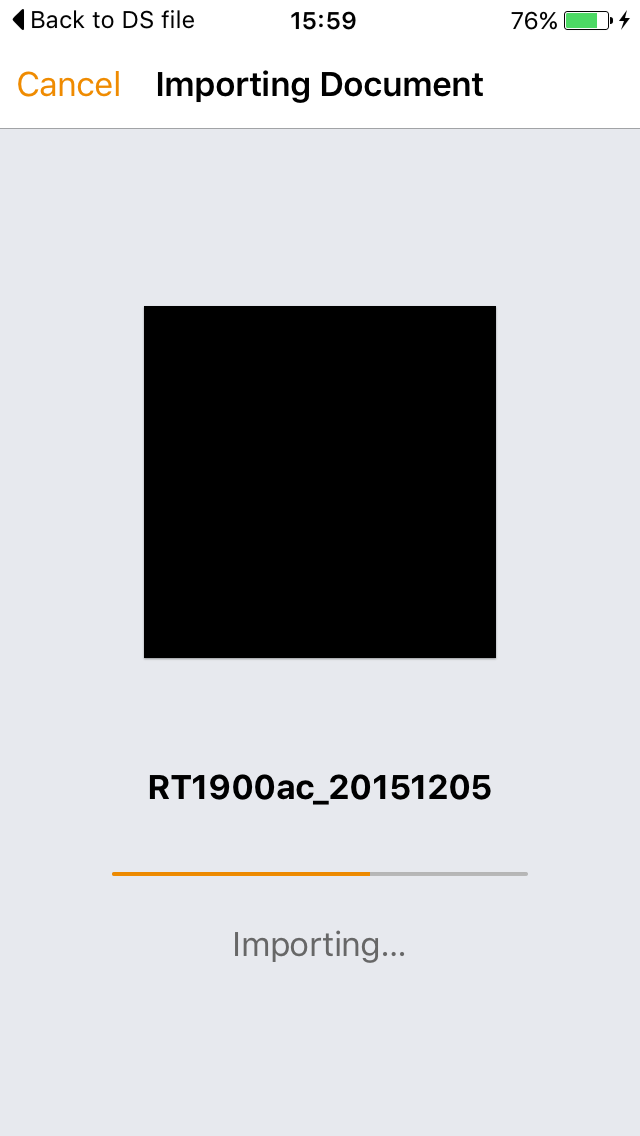
转到Pages,要稍等一会


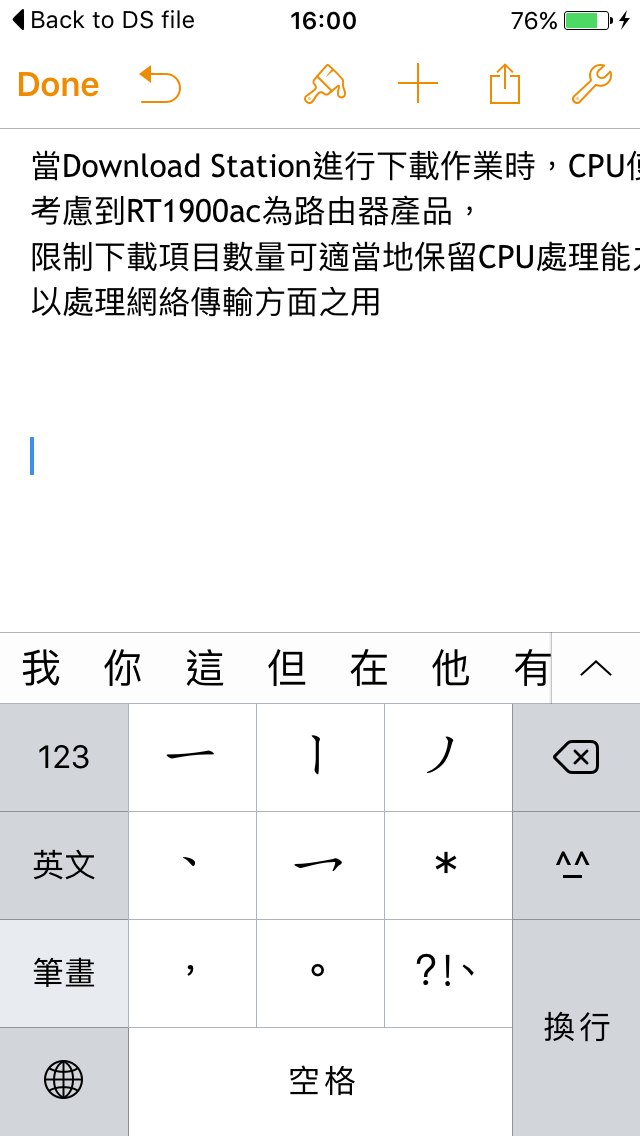
成功匯入档案后,就可以编辑了


接着则示范将SD Card 的RAW 档上载到RT1900ac


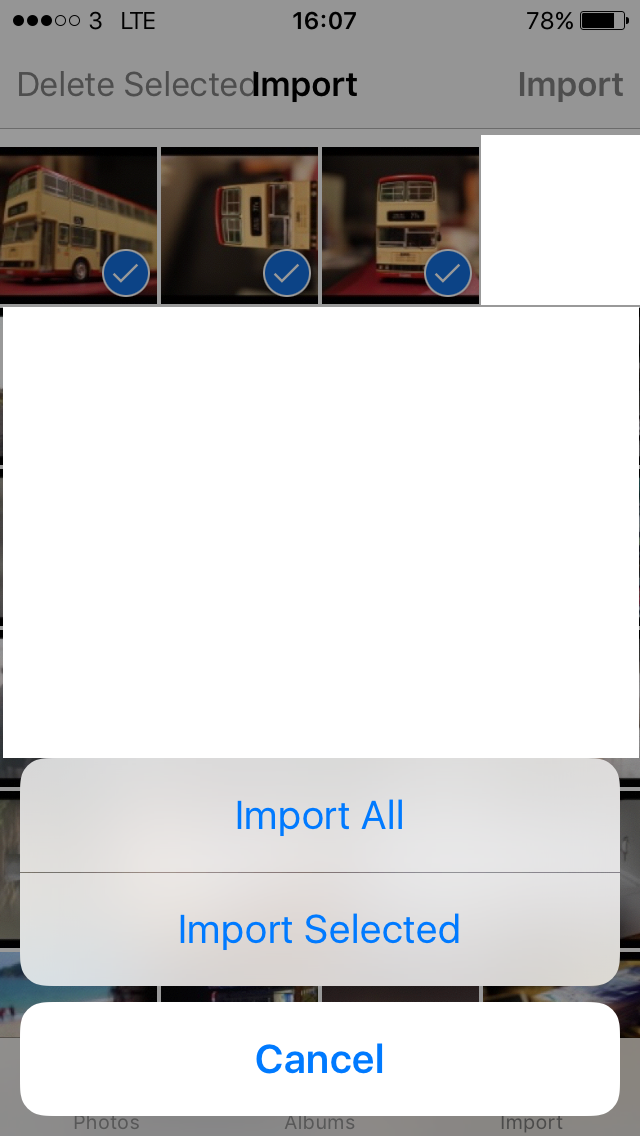
将Lightning to SD Card Reader 接到iPhone,即会显示匯入选项
(iPhone 需更新到iOS 9.2才支援Lightning to SD Card Reader)


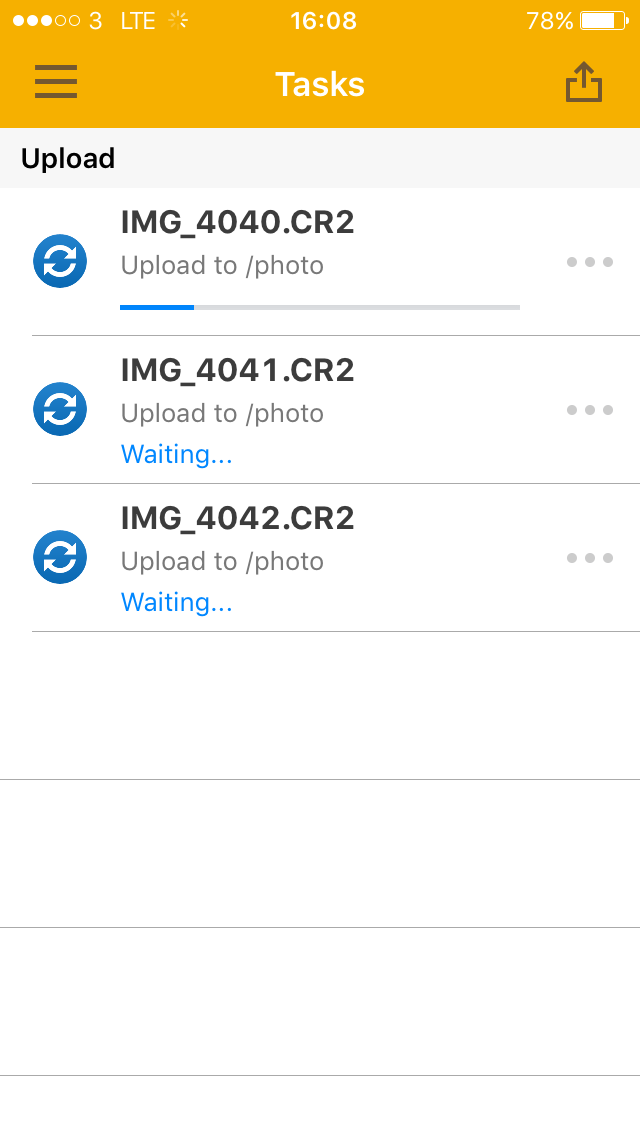
RAW 上载到iPhone 后,可以转到DS File App 上载档案


上载进行中......


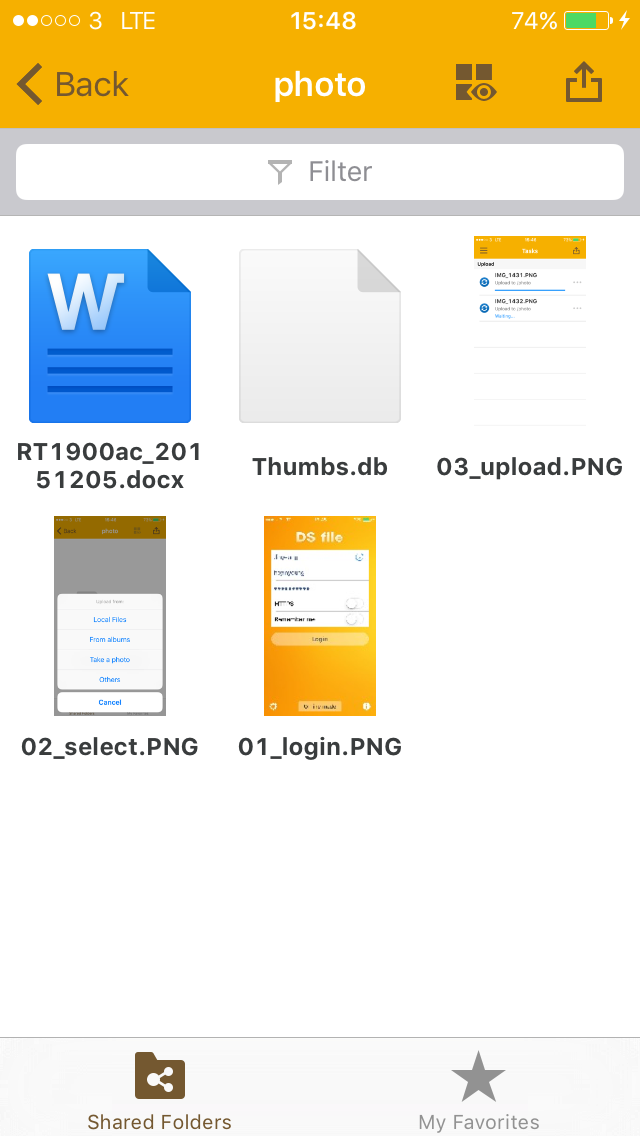
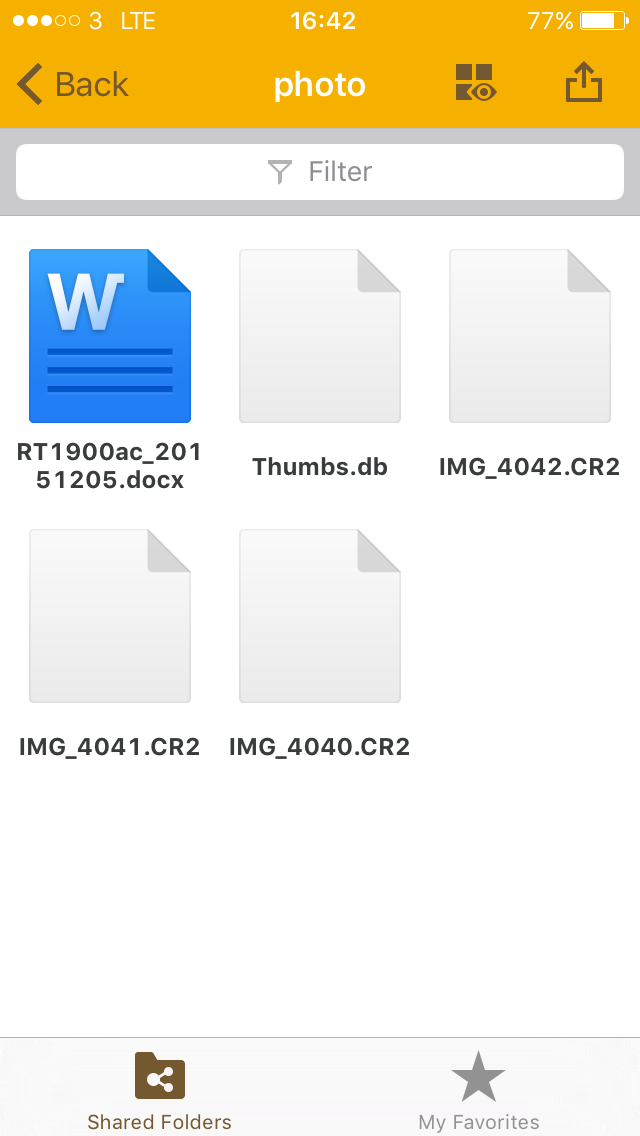
上载完成,不过需注意,DS File 不能直接预览RAW 档
其他档案格式,例如JPG / PNG 则可以直接预览

TOP

本帖最后由 癫羊 于 2015-12-14 15:03 编辑

DS Router
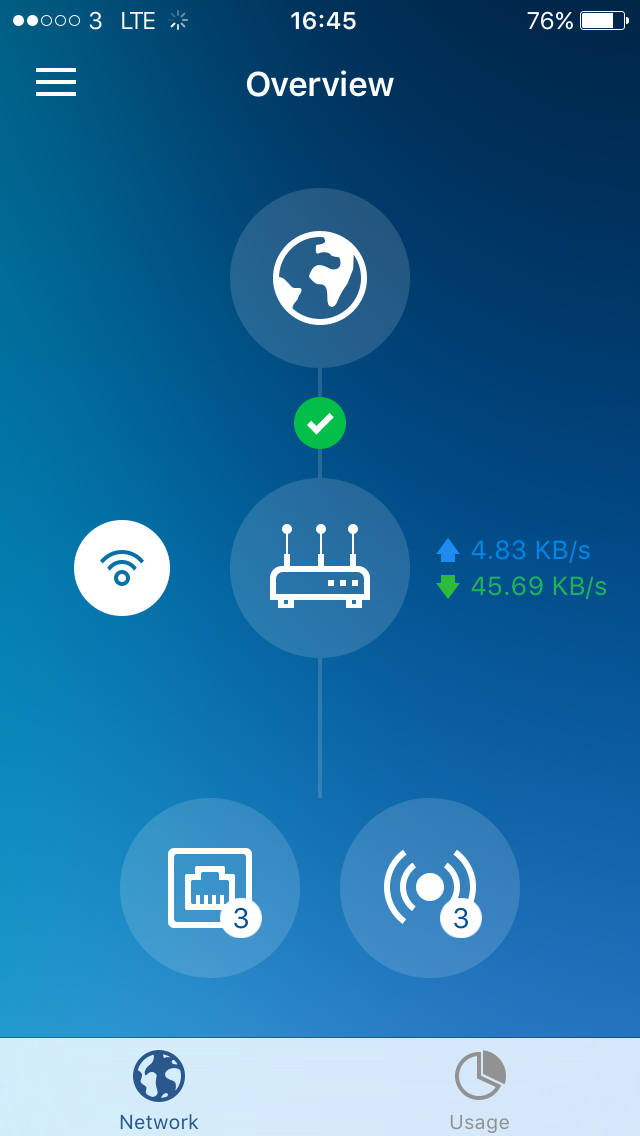
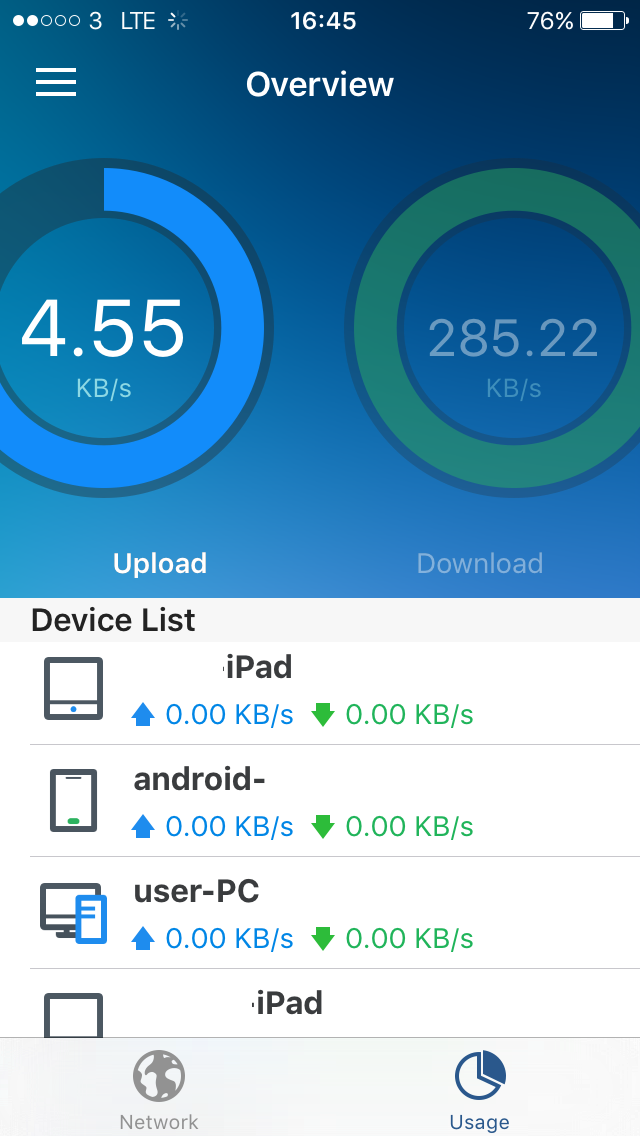
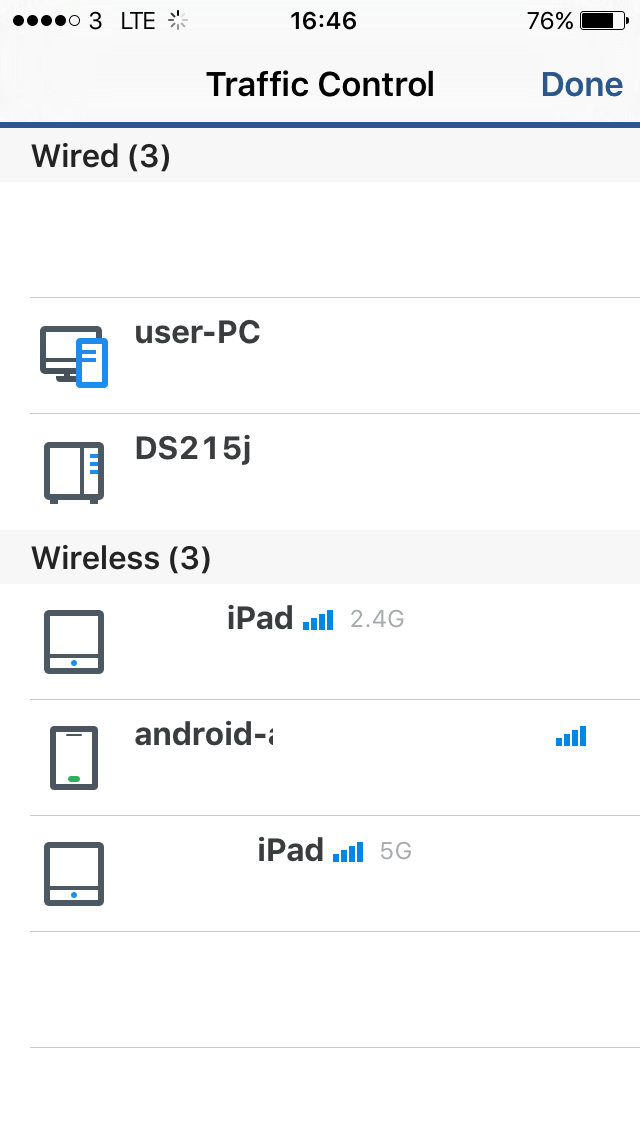
流动装置可以透过DS Router App 连接RT1900ac,以进行简单设定或监察运作情况
跟DS File 一样,可以输入QuickConnect ID、网址或IP Address


登入后可以知道RT1900ac 的运作情况,例如上下载使用率,连接装置数量等


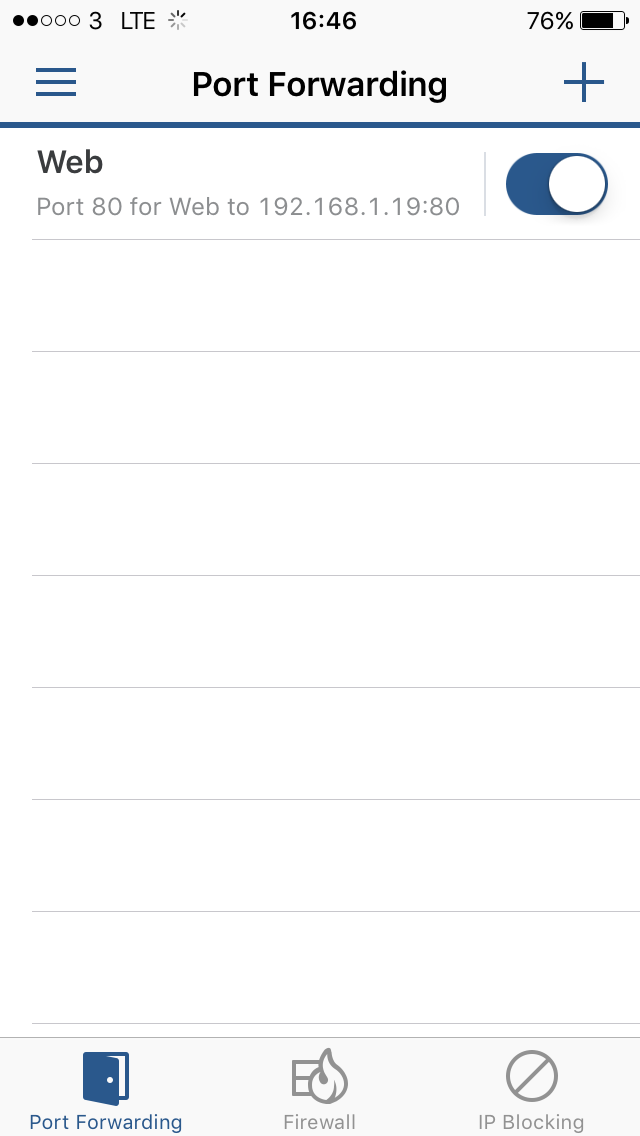
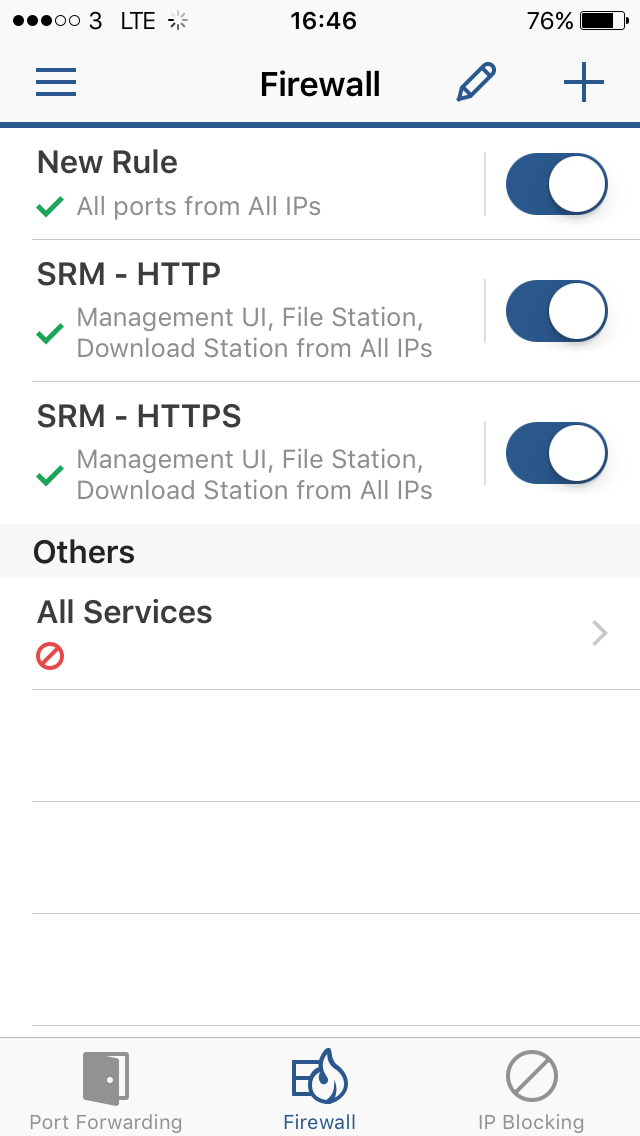
可以设定Port Forward / Firewall


或设定流量控制,可以见到除了区分有线及无线装置外,
无线装置更会标示正在使用5G 成 2.4G 频道

TOP

本帖最后由 癫羊 于 2015-12-14 15:03 编辑

温度
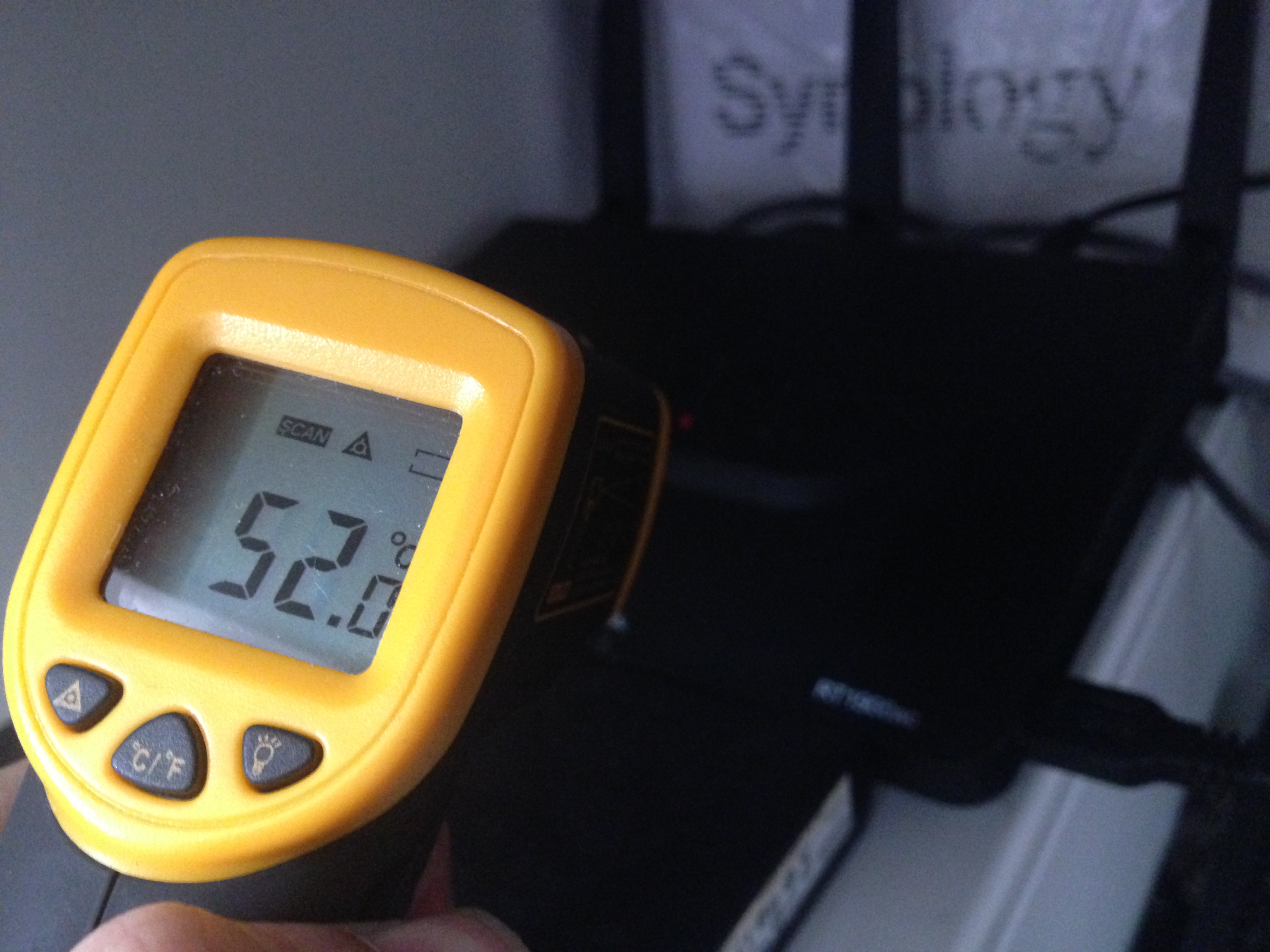
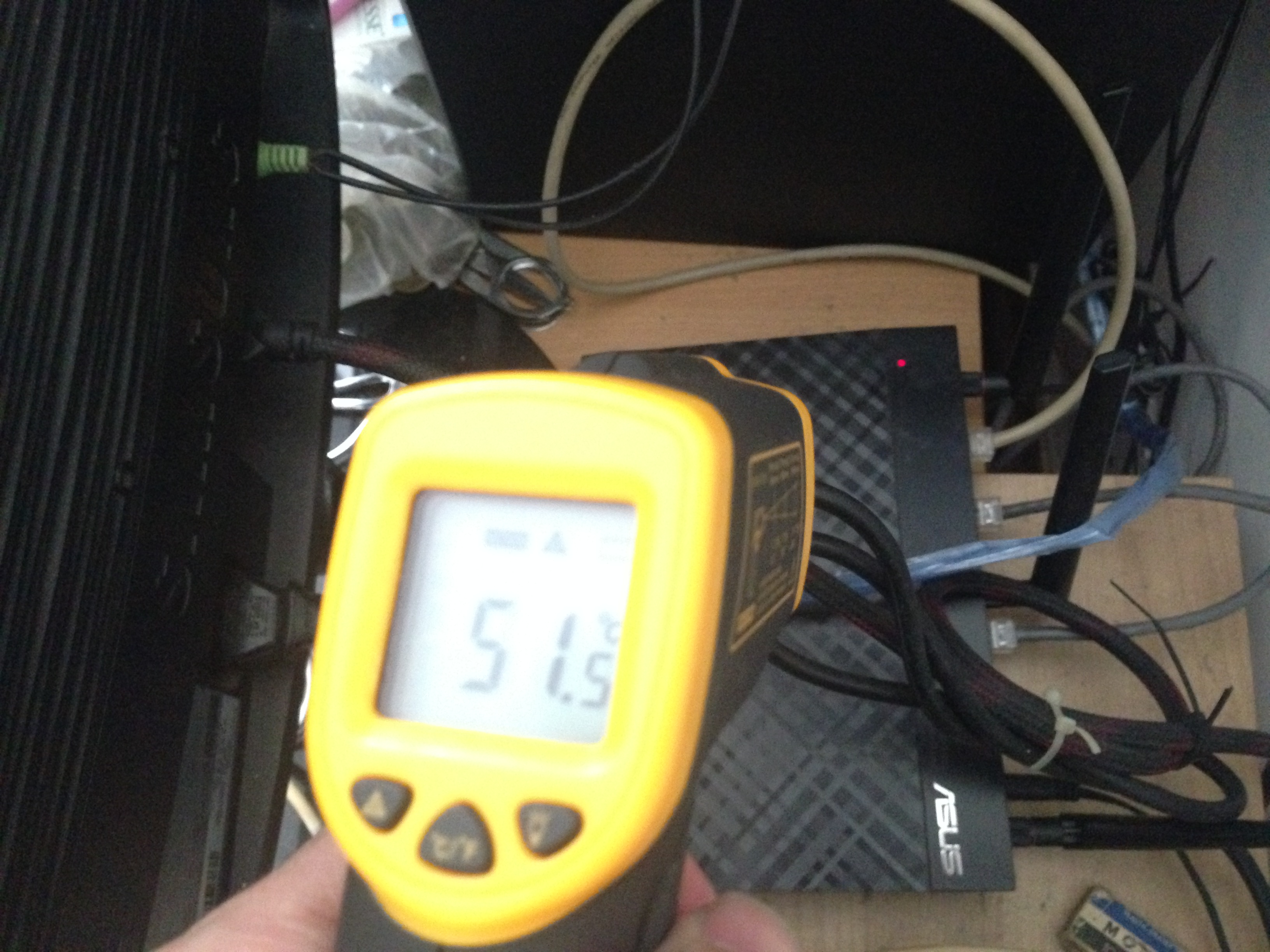
有用家表示RT1900ac 十分热情,所以小弟特意量度温度,
(测试日期为11月尾,当时气温未显着转凉,两只Router 均置于通风不良处)
以N18U 作对比,RT1900ac 热量与N18U分别不大

整个RT1900ac机面最热的位置为52'C


而本身使用中的N18U则为51.5'C

TOP

本帖最后由 癫羊 于 2015-12-14 15:04 编辑

可以改善之处
市面上同级AC1900 Router,部份配有两个USB 接口(USB 3.0 + 2.0),
而RT1900ac 则为USB 3.0 + SD Card Slot,使用上有点局限。

参考其他网友之SD Card速度测试,存取约为20MB/s
(自已实测,Micro SD为Class 10 32GB再配上MicroSD to SD Adapter,速度大约10MB/s),
若以RT1900ac USB 3.0 + SD Card Slot的设计,
我会贪心一点地希望SD Card Slot的存取速度可以更快,
待大容量快速SD Card价钱变得更合理时,能以SD Card取代外置硬碟。

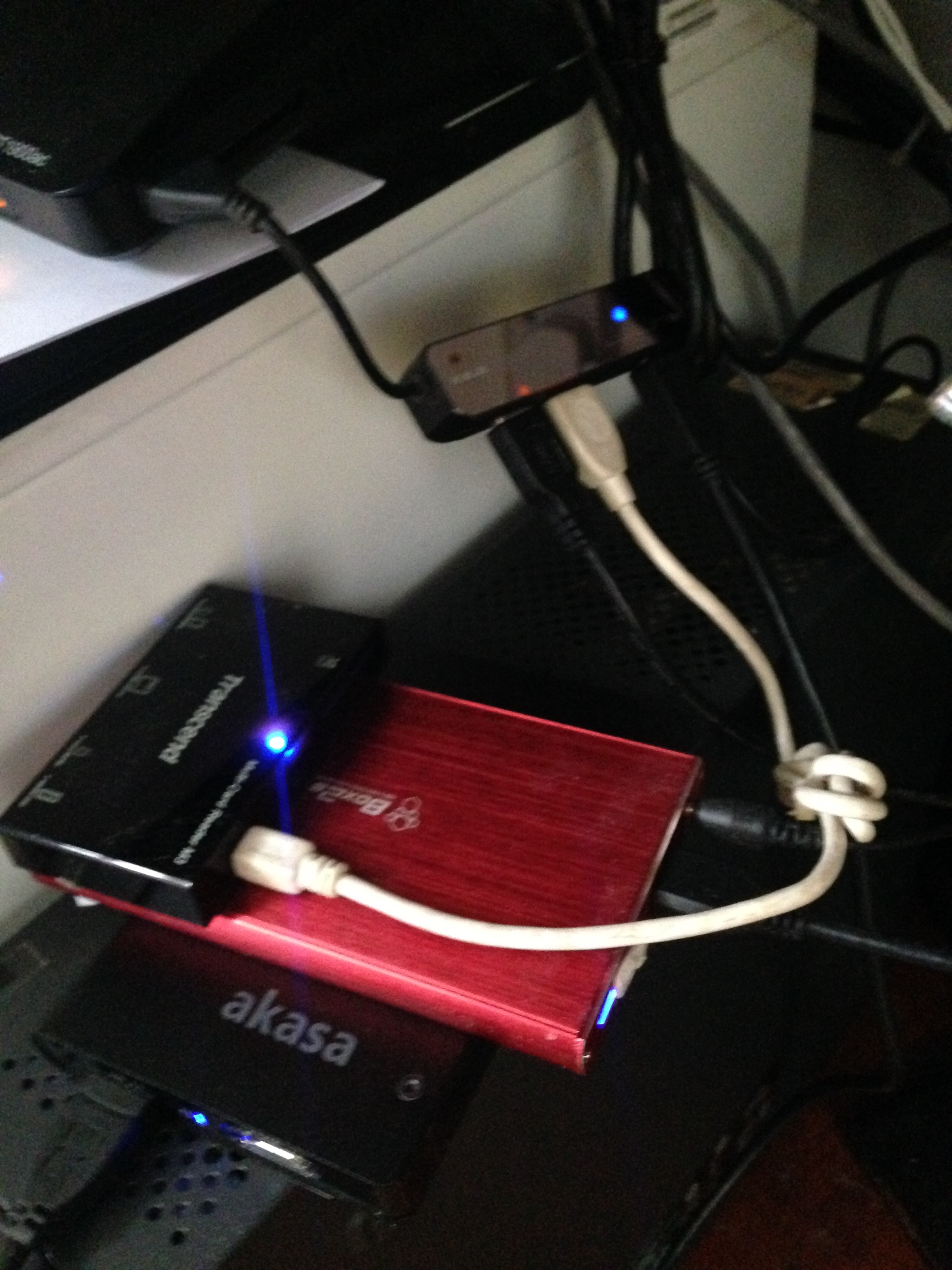
虽然RT1900ac只有1个USB 3.0接头,
实测接上USB Hubs后可以扩充USB 接头数量,
以接驳更多不同装置,或者连接更多外置硬碟扩充储存容量。

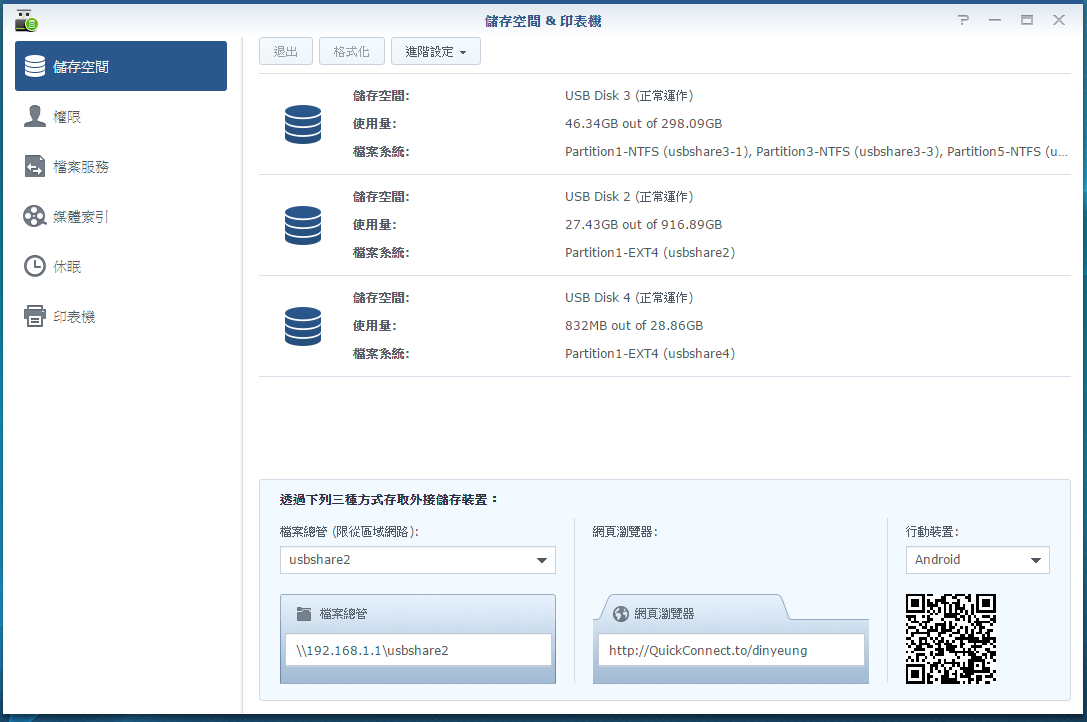
一拖三!两个USB外置硬碟及一个USB读卡器


成功辨认三个USB储存空间!

TOP

总结
Synology 于NAS 产品方面已累积一定经验,
故此RT1900ac的档案分享功能明显优于其他品牌。
再配合Synology 提供的流动装置App,即使不在家中,
只要有网络连线即可存取RT1900ac 的档案,十分方便。

RT1900ac 的 SRM使用介面亦接近一般电脑操作,有别于一般Router,
而且带有设定精灵可以一步一步引导用家进行设定,
对于不太网络设定的用家,亦不会觉得难以设定。

当Synology DiskStation NAS 配合RT1900ac路由器使用,
更可以透过DiskStation Manager (DSM)连接到RT1900ac进行网络设定,例如Port Forward 等,
虽然DSM可以设定其他品牌的路由器,但心理上会认为同品牌的产品兼容性会更高。
根据经验,身边不少朋友买了NAS后会求救,说NAS在内联网存取是无问题的,
惟经由互联网从外部连接就未能连线。
即使Synology提供了QuickConnect作解决方案,但始于未及设定Port Forward直接,
透过RT1900ac配合Synology DiskStation即可进行网络设定,
这可能是Synology从NAS市场跨进路由器市场的原因,
RT1900ac既可作为DiskStation的配套,又可作为购置NAS前的过渡方案。


至于网络效能表现,WAN to LAN 碍于宽频连线只得500Mb而未能完全测试其表现。
而802.11ac 同样地因装置规格所限,未能测试RT1900ac 802.11ac 3T3R 的威力,
用上2T2R 的 iPad Air 2 测试得出423Mbps 的速度,已经接近理论值的一半,
个人认为表现已算不错(家中宽频速度才500Mb……)


Synology RT1900ac的售价跟同级产品(AC1900)接近,
而介面易于操作,具有功能充足的档案分享功能,可替代NAS部份功能,
若要更换802.11ac Router, RT1900ac 是值得考虑的。

多谢收看

TOP