最新热点:
简体版
订阅频道
订阅电子报
Facebook
Instagram
<a href='https://abc.hkepc.net/www/d/ck.php?n=ab10fdfc&cb=INSERT_RANDOM_NUMBER_HERE' target='_blank'><img src='https://abc.hkepc.net/www/d/avw.php?zoneid=1&cb=INSERT_RANDOM_NUMBER_HERE&n=ab10fdfc&ct0=INSERT_CLICKURL_HERE' border='0' alt='' /></a>
主页
专题报导
新闻中心
新品快递
卖场报价
会员消息
讨论区
搜索
我的文章
导航
说明
搜索
註册
登录
私人消息 (0)
公共消息 (0)
系统消息 (0)
好友消息 (0)
帖子消息 (0)
电脑领域 HKEPC Hardware
»
完结活动记录区
»
Synology RT1900ac 试用评测
» Synology RT1900ac 试用评测 by 癫羊
1
2
下一页
返回列表
发帖
癫羊
发短消息
加为好友
癫羊
当前离线
iPod Family
UID
4006
帖子
8261
精华
0
积分
16974
EPC Dollar
16974
註册时间
2003-10-20
最后登录
2025-12-30
特级会员
1
#
跳转到
»
倒序看帖
打印
字体大小:
t
T
发表于 2015-12-14 14:37
|
只看该作者
Synology RT1900ac 试用评测 by 癫羊
<a href='https://abc.hkepc.net/www/d/ck.php?n=aeb38d6c&cb=INSERT_RANDOM_NUMBER_HERE' target='_blank'><img src='https://abc.hkepc.net/www/d/avw.php?zoneid=2&cb=INSERT_RANDOM_NUMBER_HERE&n=aeb38d6c&ct0=INSERT_CLICKURL_HERE' border='0' alt='' /></a>
本帖最后由 癫羊 于 2015-12-14 14:57 编辑
很高兴有机会试用Synology RT1900ac Router,本身是Synology NAS 用家,
得知Synology会推出Router 便十分期待,
以Disk Station Manager 本身易于操作的用户介面及强大功能,
相信移植到Router 的Synology Router Manager(SRM)亦具有一定吸引力。
1. 开箱
2. 初始设定
3. QuickConnect
4. 家长监护
5. 流量控制
6. 网络速度表现
7. Synology Router Manager(SRM)应用
7.1 档案传输速度
7.2 Apple Time Machine
7.3 套件中心
7.4 Download Station
7.5 DS File Mobile App
7.6 DS Router Mobile App
8. 温度量度
9. 可以改善之处
10. 总结
收藏
分享
0
0
癫羊
发短消息
加为好友
癫羊
当前离线
iPod Family
UID
4006
帖子
8261
精华
0
积分
16974
EPC Dollar
16974
註册时间
2003-10-20
最后登录
2025-12-30
特级会员
2
#
发表于 2015-12-14 14:37
|
只看该作者
开箱
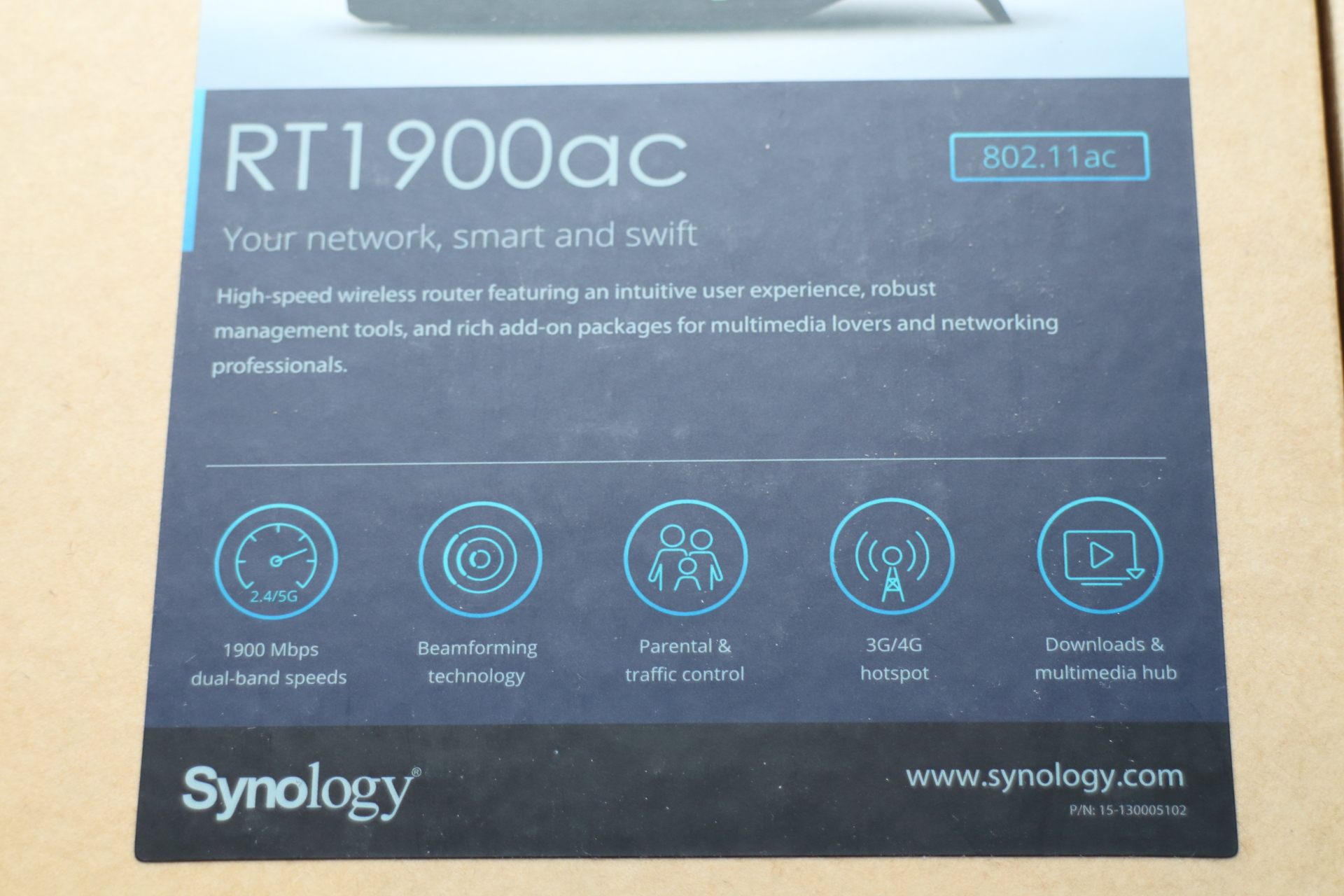
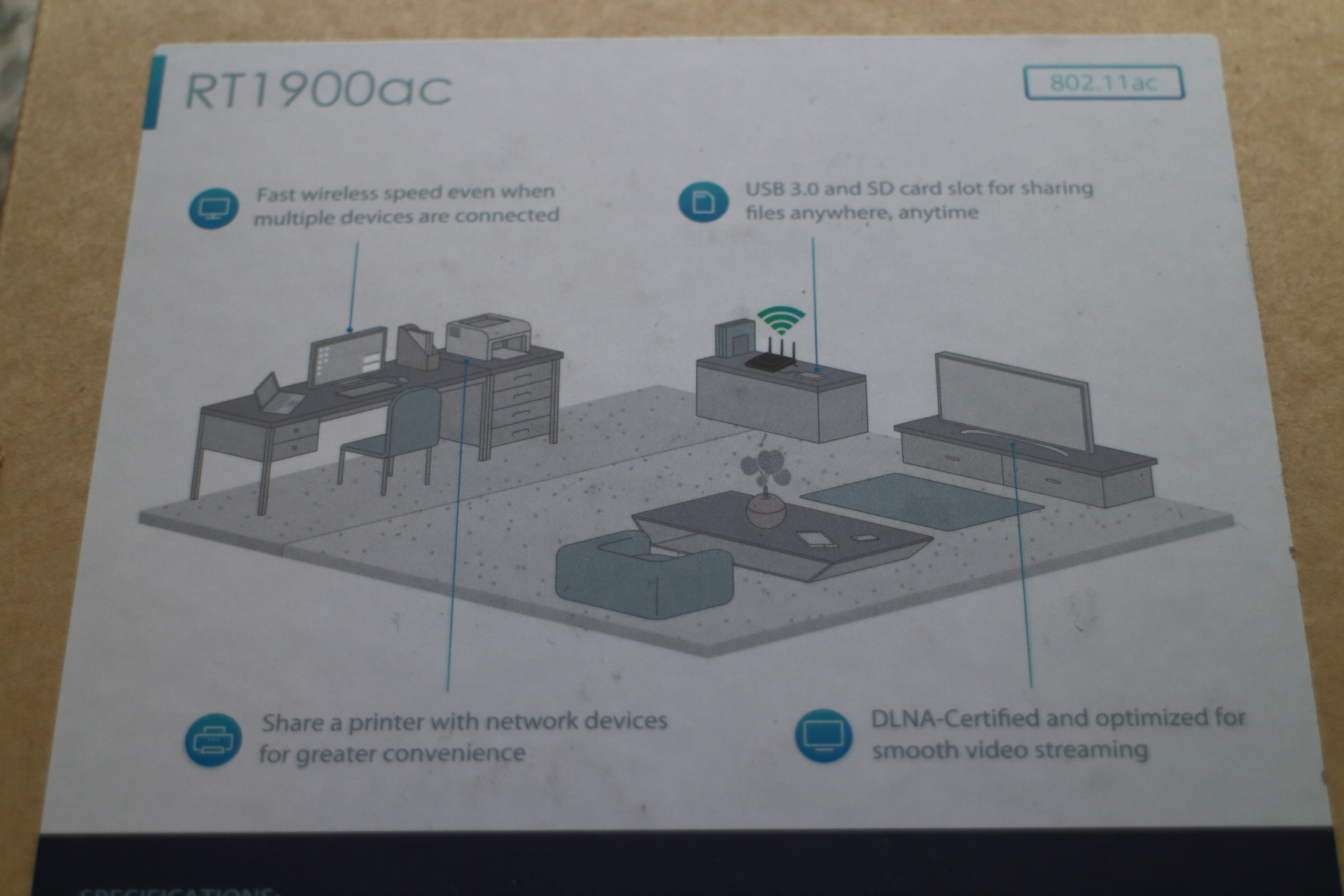
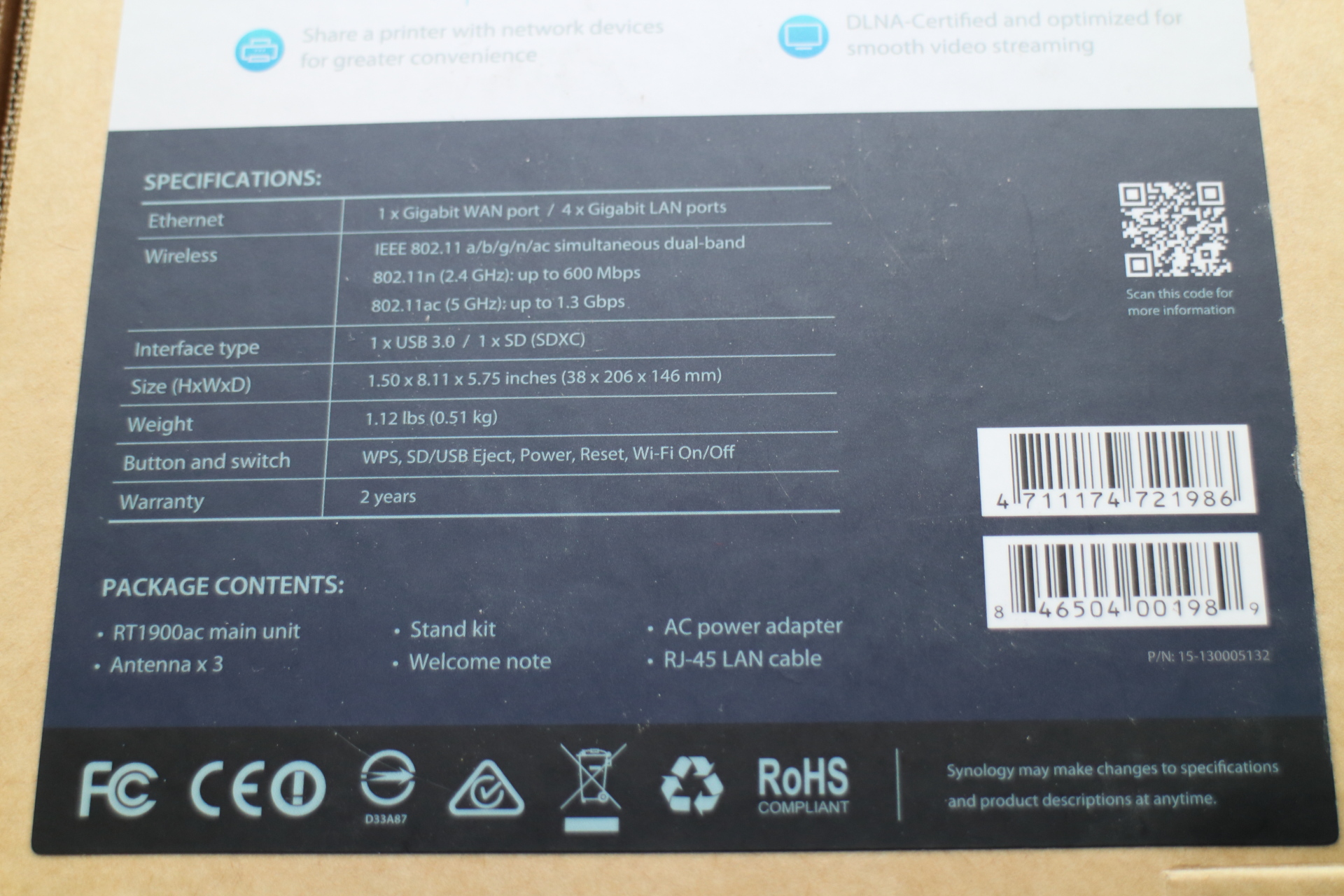
Synology RT1900ac 包装相对简洁,
正面印有RT1900ac 主打功能
外盒三面分别印有不同图示
背面则有示意图,及详细规格
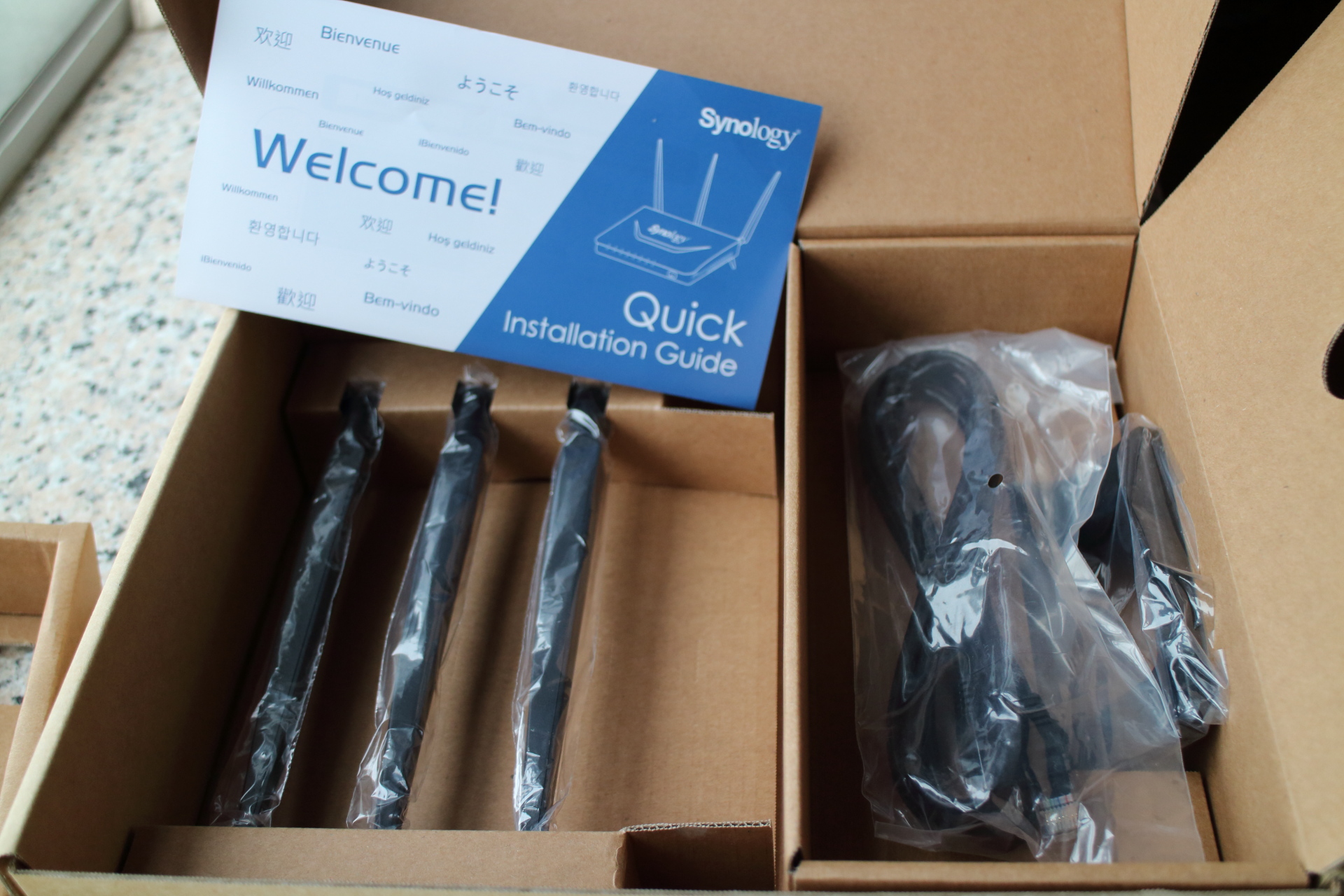
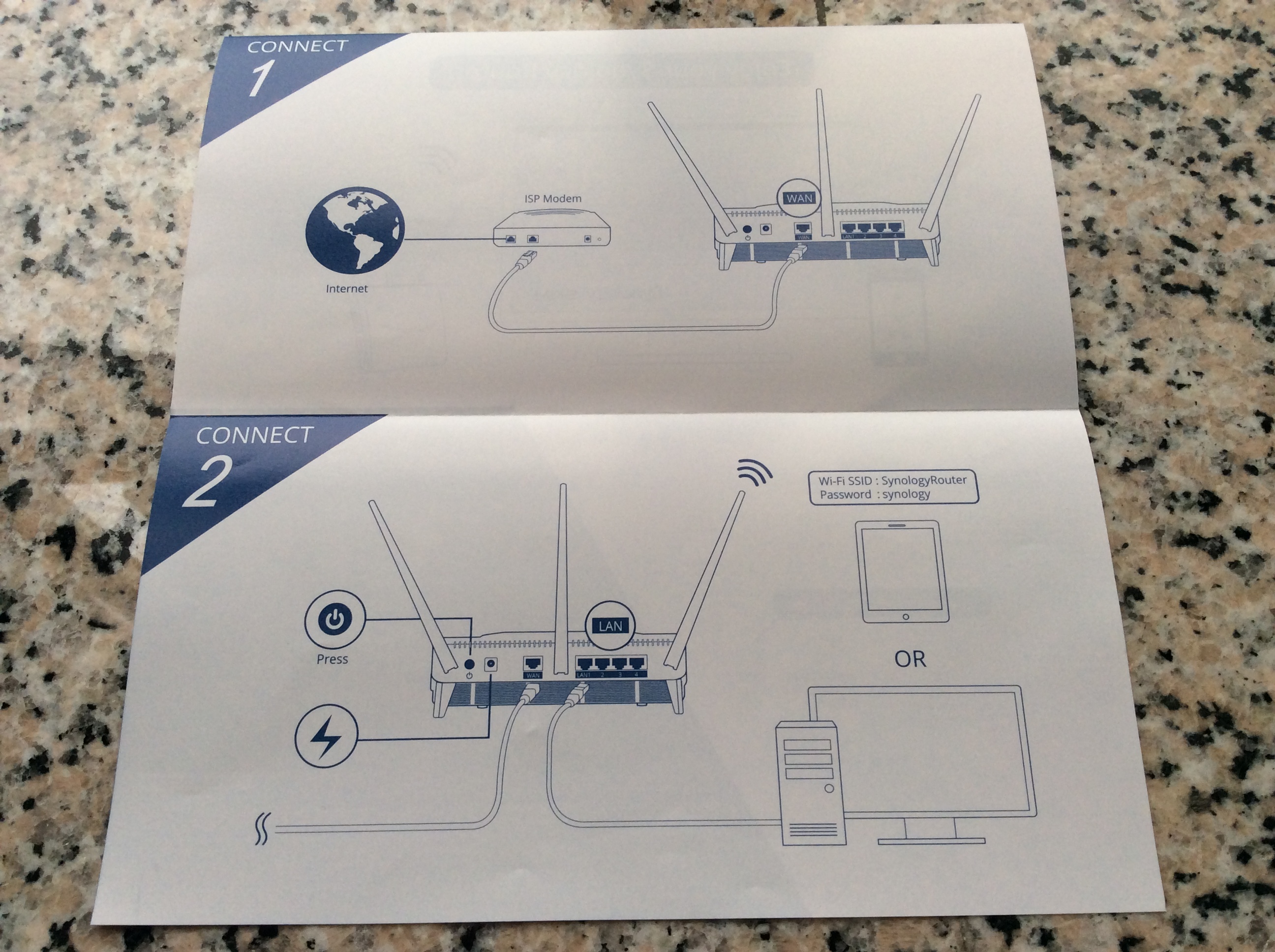
跟有火牛,Lan线,简易说明书
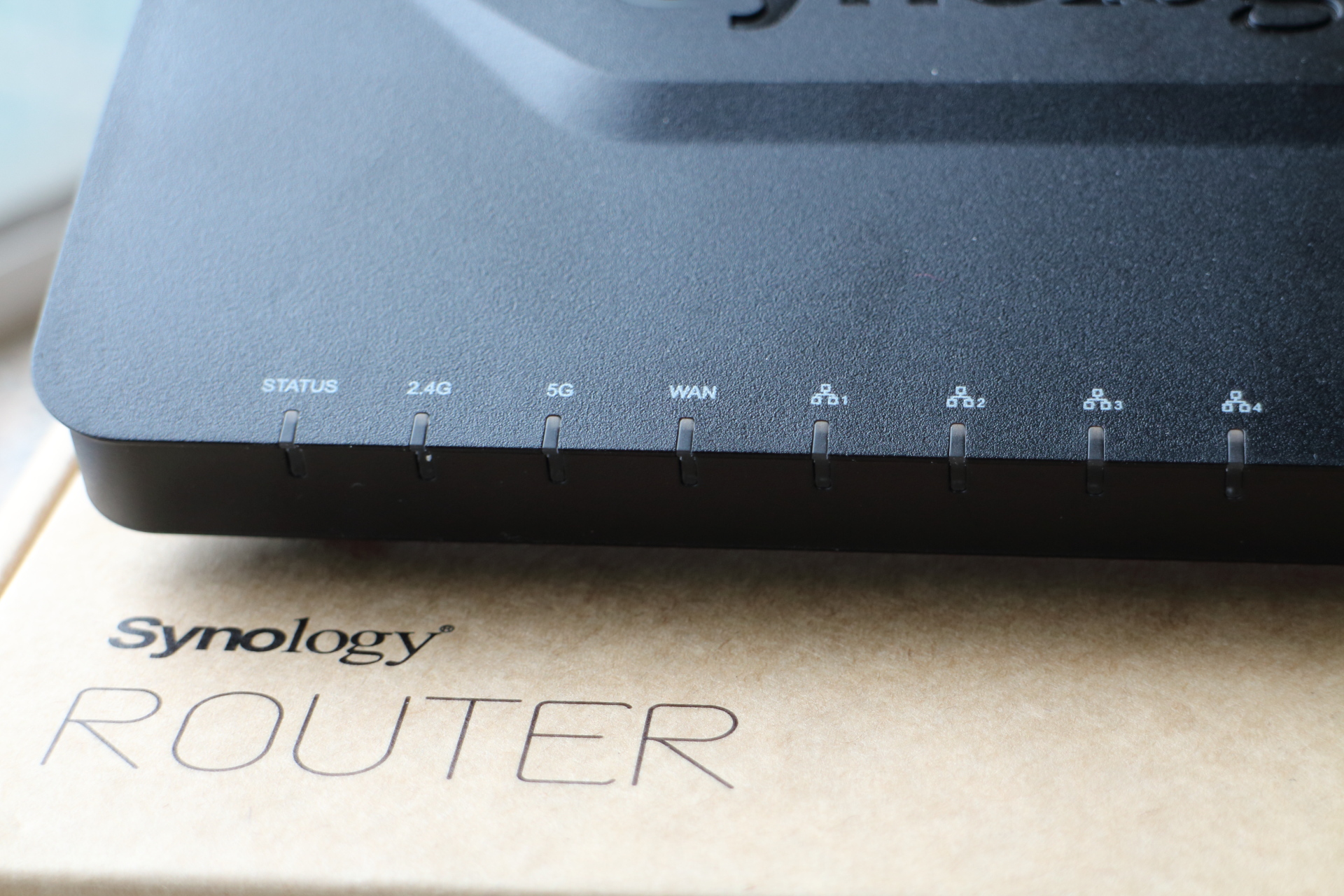
Router 前方,值得一提2.4G 同 5G Wifi状况系分开显示
左面则有WPS 按纽及Wifi开关
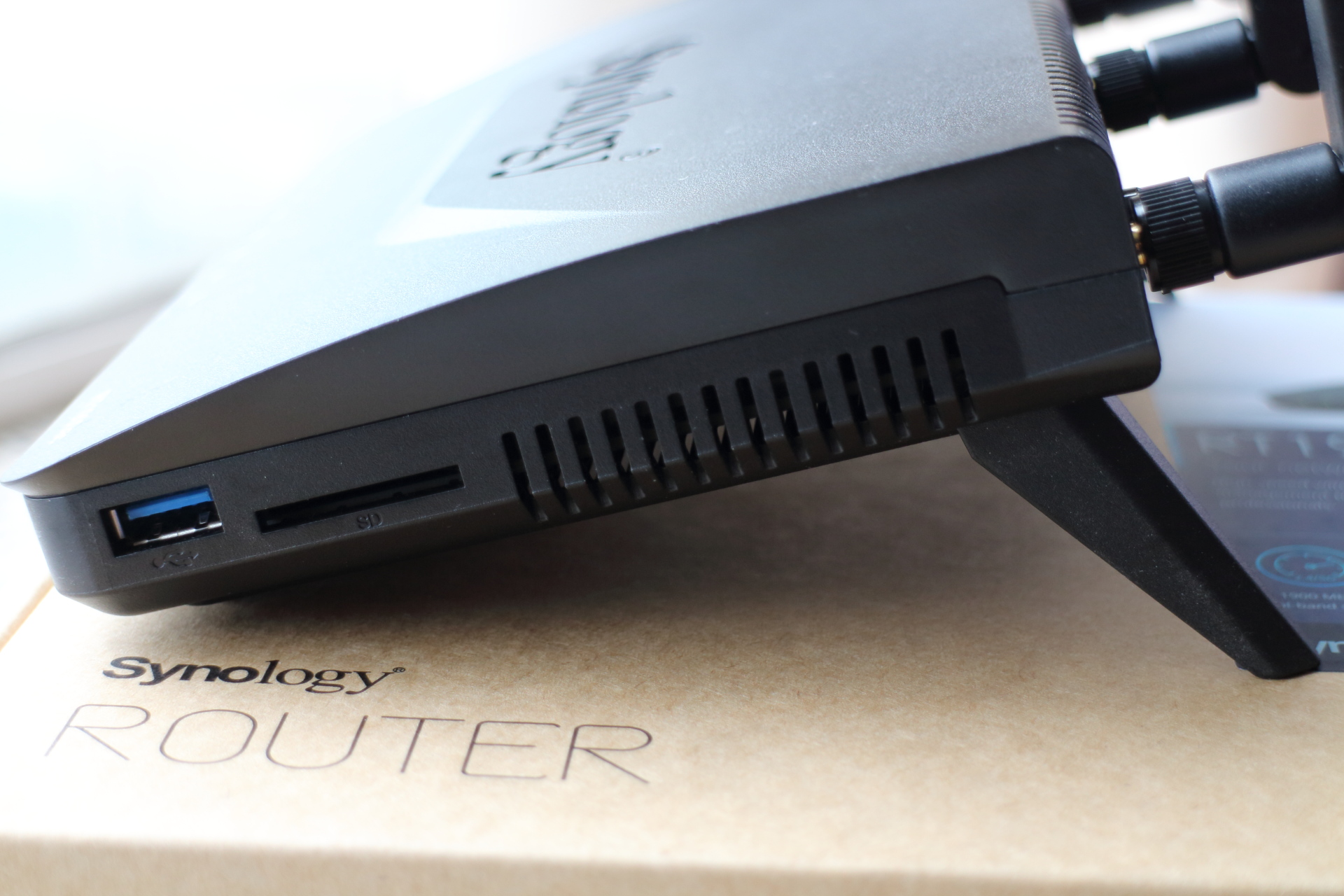
右面则是USB 3.0插头及SD卡槽
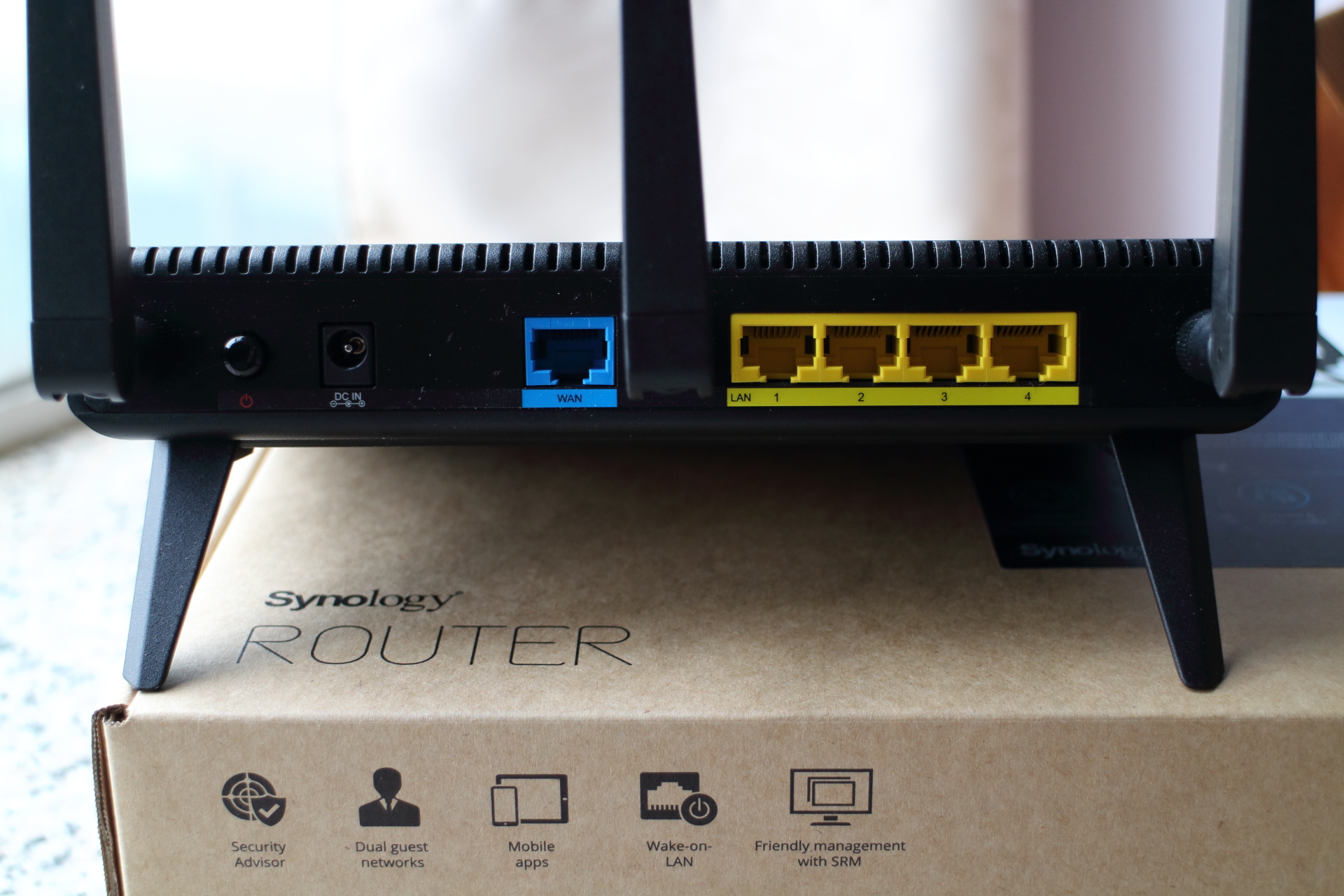
背后则是LAN + WAN Port 及开关掣
底部有不少透气孔,加上预设较高的垫脚,对散热有一定帮助
正式上线
TOP
癫羊
发短消息
加为好友
癫羊
当前离线
iPod Family
UID
4006
帖子
8261
精华
0
积分
16974
EPC Dollar
16974
註册时间
2003-10-20
最后登录
2025-12-30
特级会员
3
#
发表于 2015-12-14 14:38
|
只看该作者
初始设定
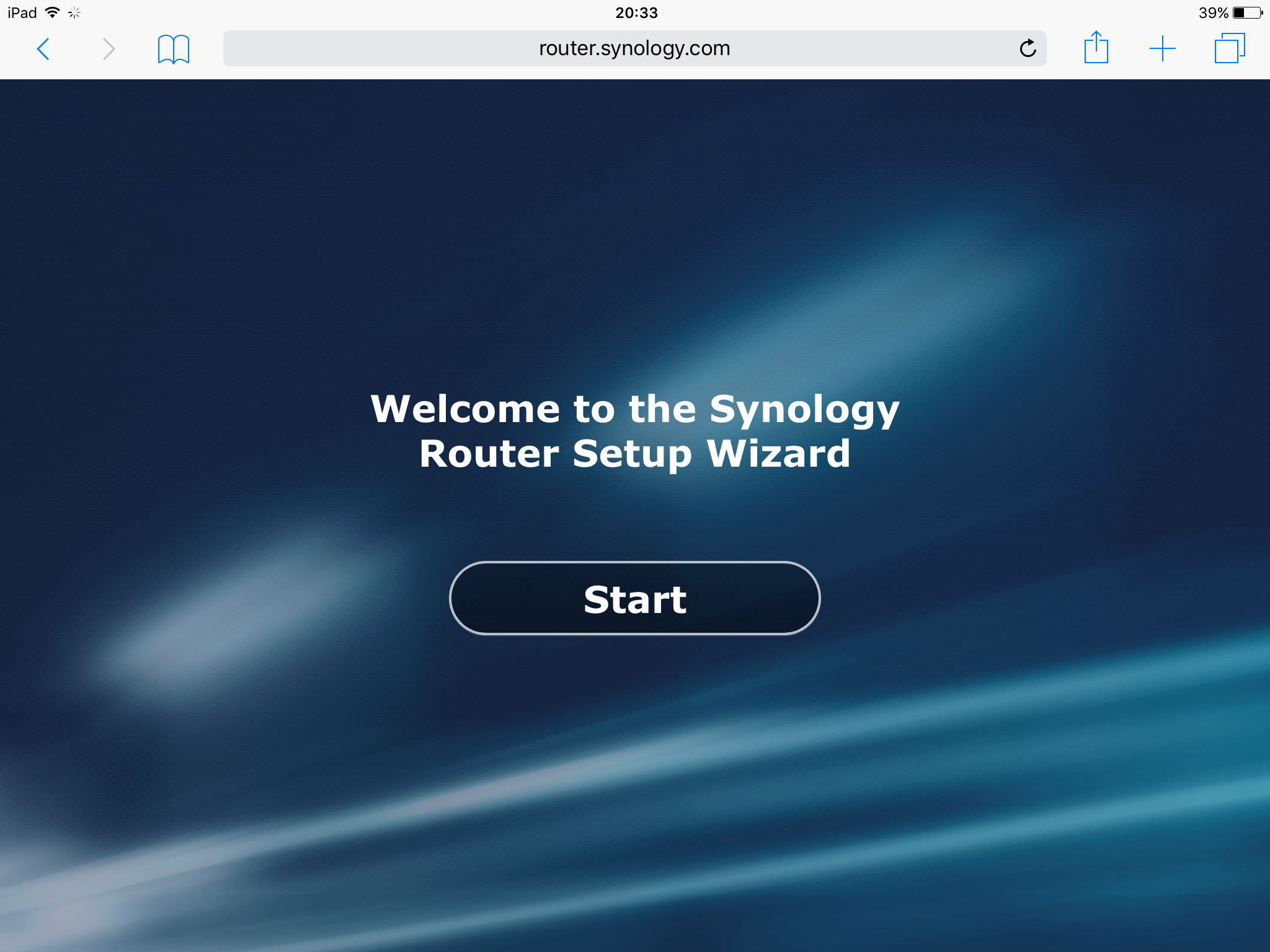
首次设定上Synology RT1900a,跟SynologyDiskStation差不多
成功连接后则输入网址或IP Address 进入设定版面,
这次用iPad来设定RT1900ac,
之后只需按照提示、逐步设定用户名称、密码、Wifi SSID 及密码等
成功设定后需要运作一段时间以套用新设定
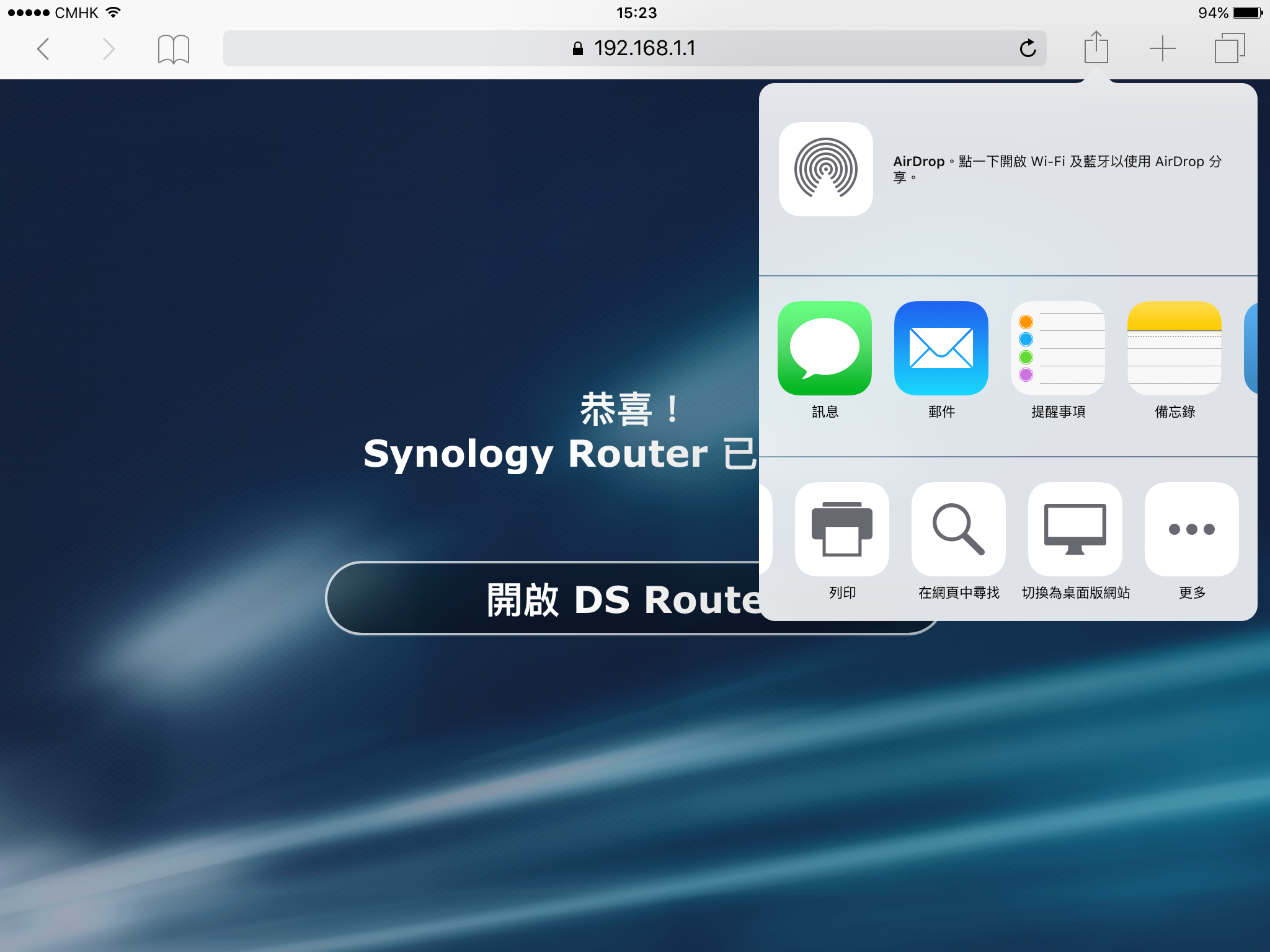
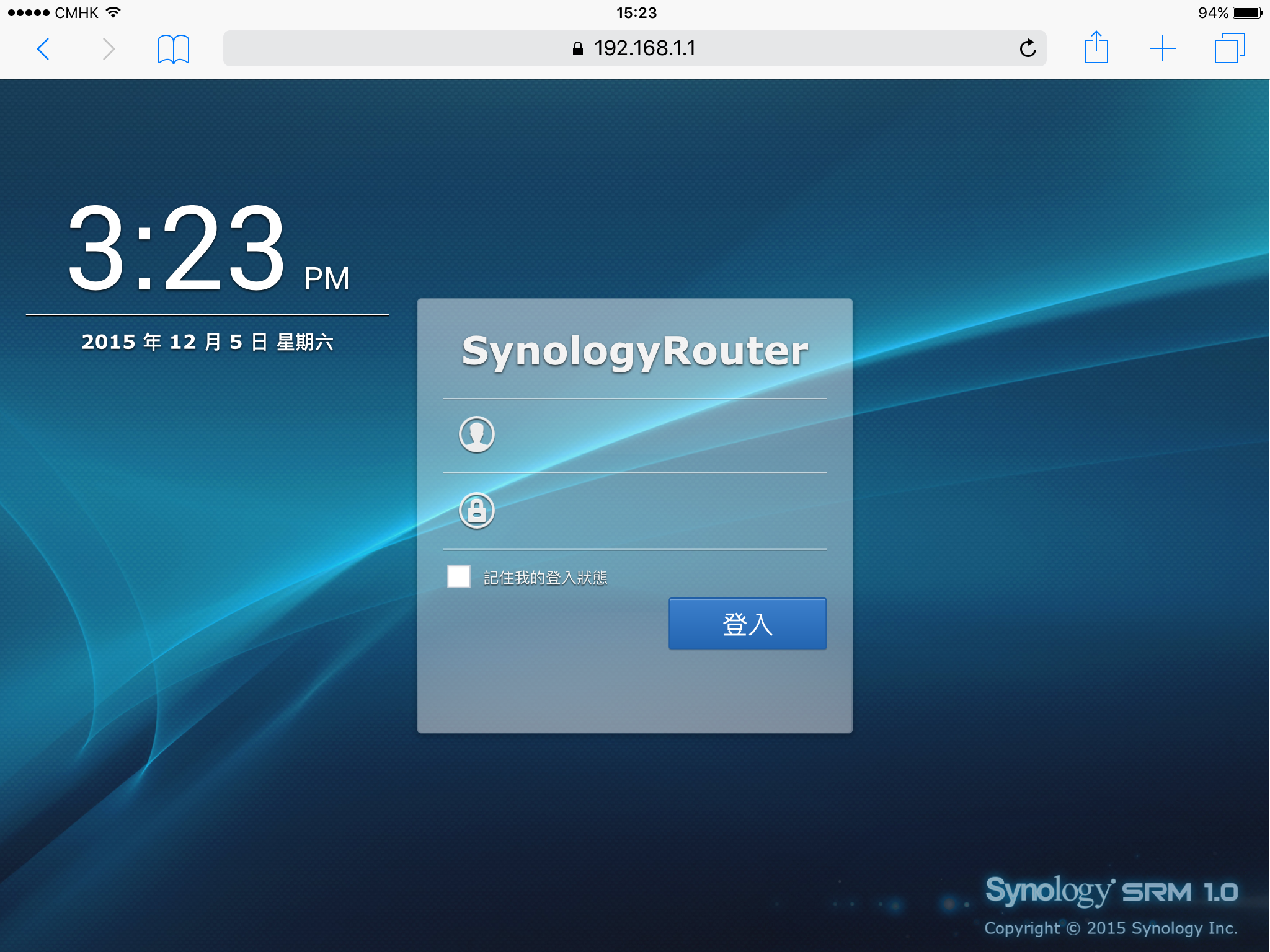
成功设定后,若以流动装置连接RT1900ac,
将会被提示以Synology DS Router App 进入设定版面,
只需拣选「切换为桌面版网站」,则可直接于浏览器登入RT1900ac
TOP
癫羊
发短消息
加为好友
癫羊
当前离线
iPod Family
UID
4006
帖子
8261
精华
0
积分
16974
EPC Dollar
16974
註册时间
2003-10-20
最后登录
2025-12-30
特级会员
4
#
发表于 2015-12-14 14:38
|
只看该作者
QuickConnect& DDNS 设定
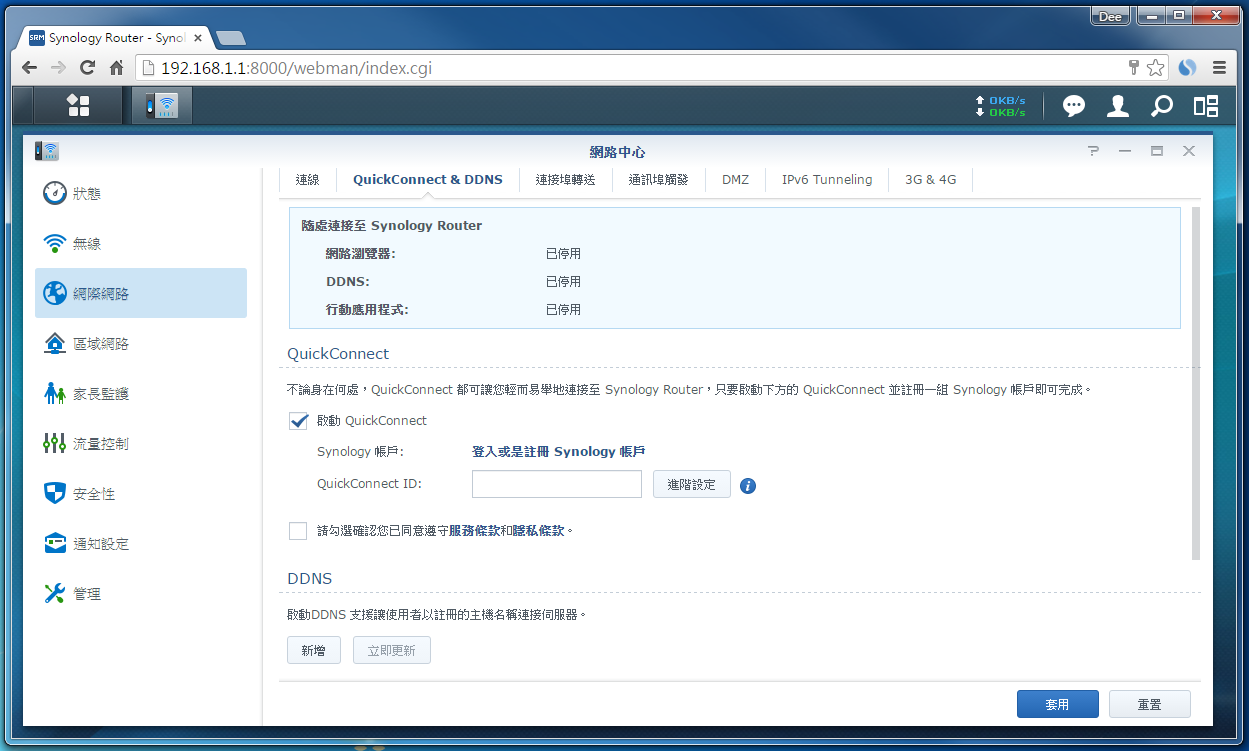
为方便可于何时何地经由Internet 进入RT1900ac,
所以先行设定外部连接,Synology除了自家DDNS 外,
更提供QuickConnect连接。当使用Synology提供的Apps 连接RT1900ac时
(例如 DS File,DS Router等),
毋需输入冗长的网址或IP address,只需输入QuickConnect ID即可连接RT1900ac。
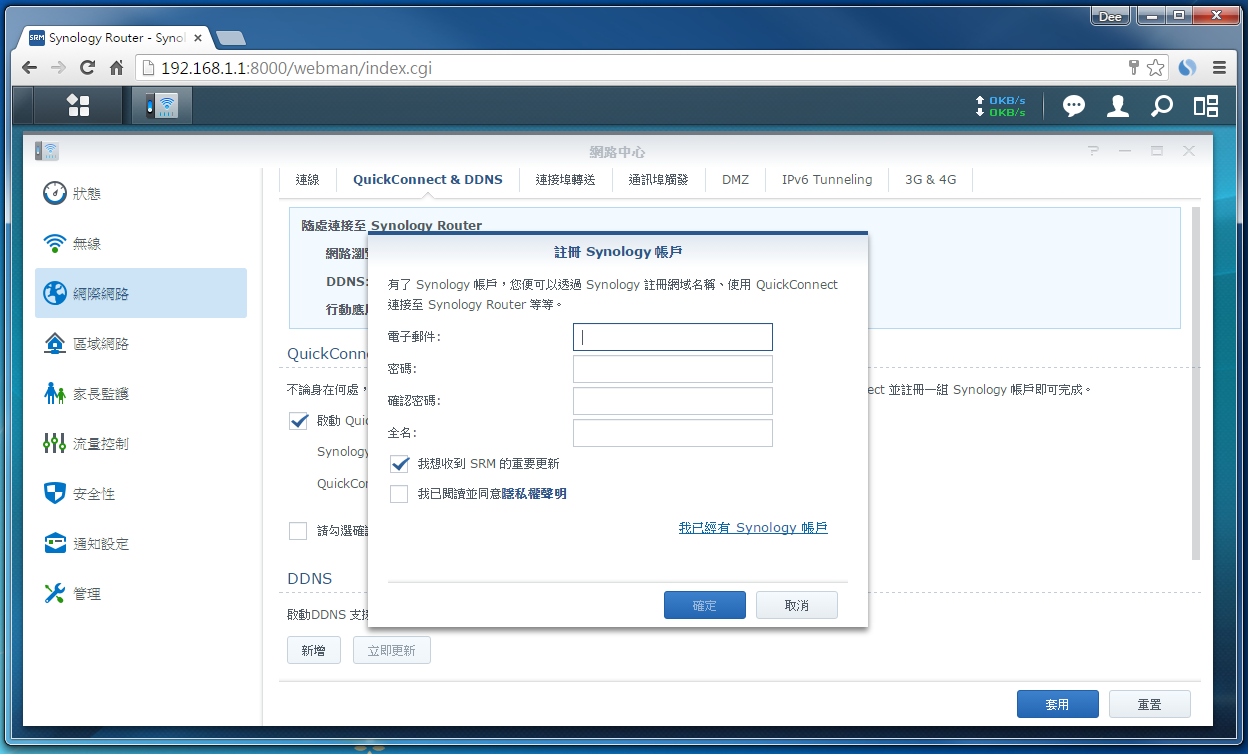
先于网络中心内的网际网路,选择QuickConnect& DDNS,
之后选取启动QuickConnect,若未有QuickConnect帐户,
可在这里输入电邮地址作登记
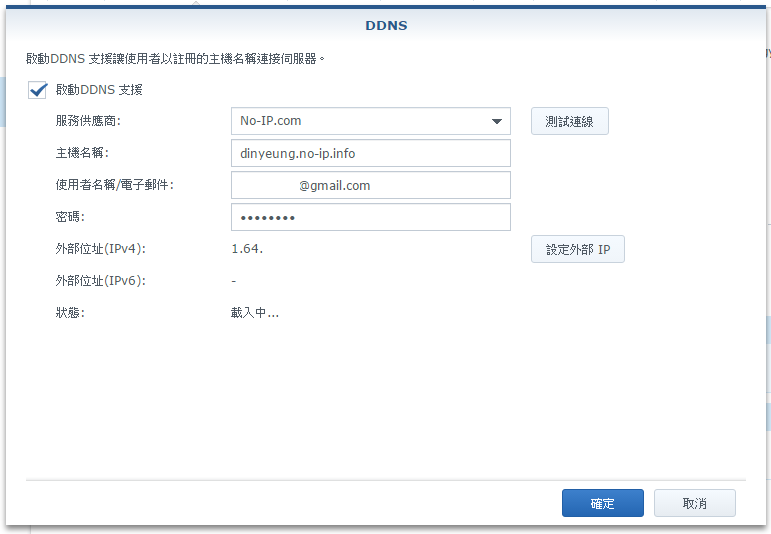
除了QuickConnect,RT1900ac 亦支援DDNS,例如no-ip
TOP
癫羊
发短消息
加为好友
癫羊
当前离线
iPod Family
UID
4006
帖子
8261
精华
0
积分
16974
EPC Dollar
16974
註册时间
2003-10-20
最后登录
2025-12-30
特级会员
5
#
发表于 2015-12-14 14:39
|
只看该作者
本帖最后由 癫羊 于 2015-12-14 14:58 编辑
家长监护
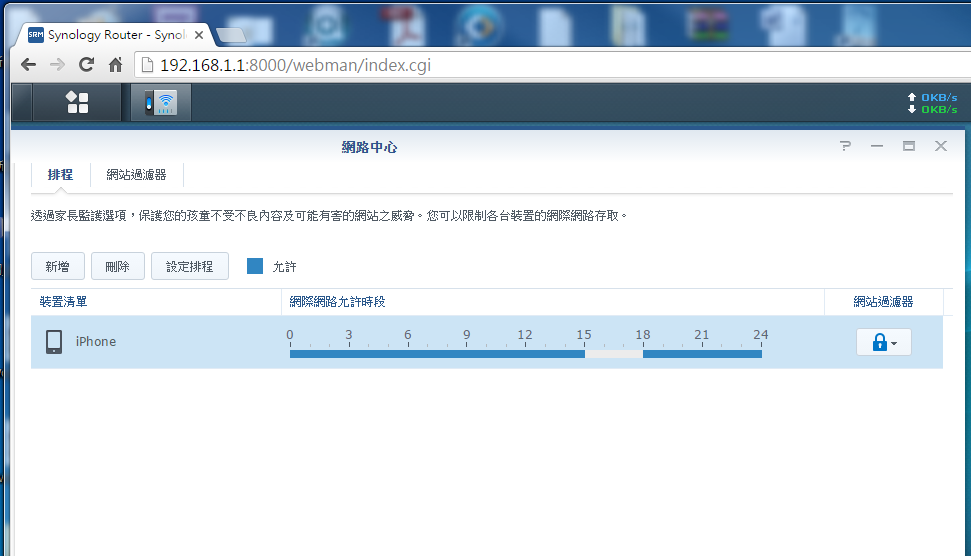
Synology RT1900ac 家长监护功能,可以设定个别装置于指定时间才能上网、
或阻止连接到特定网站。
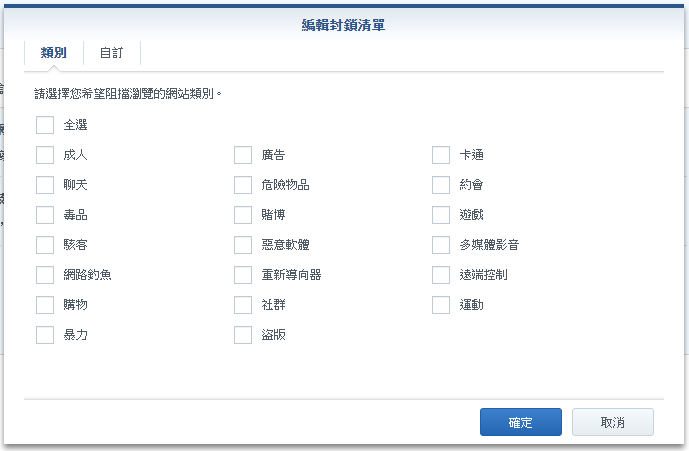
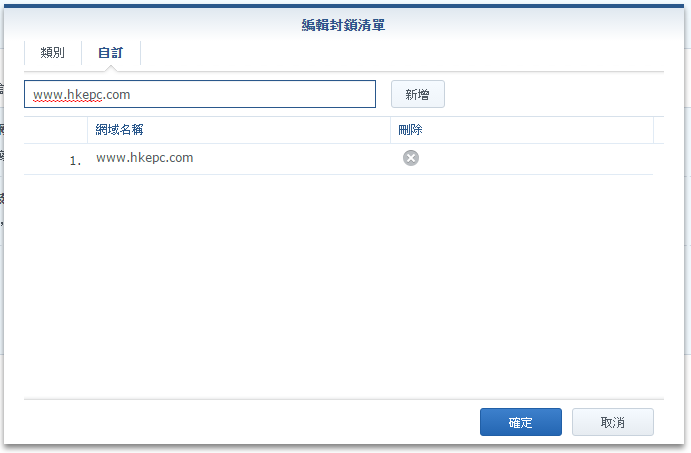
封锁网站方面,可以从预设定的类别选取、或直接输入要封锁的网站网址
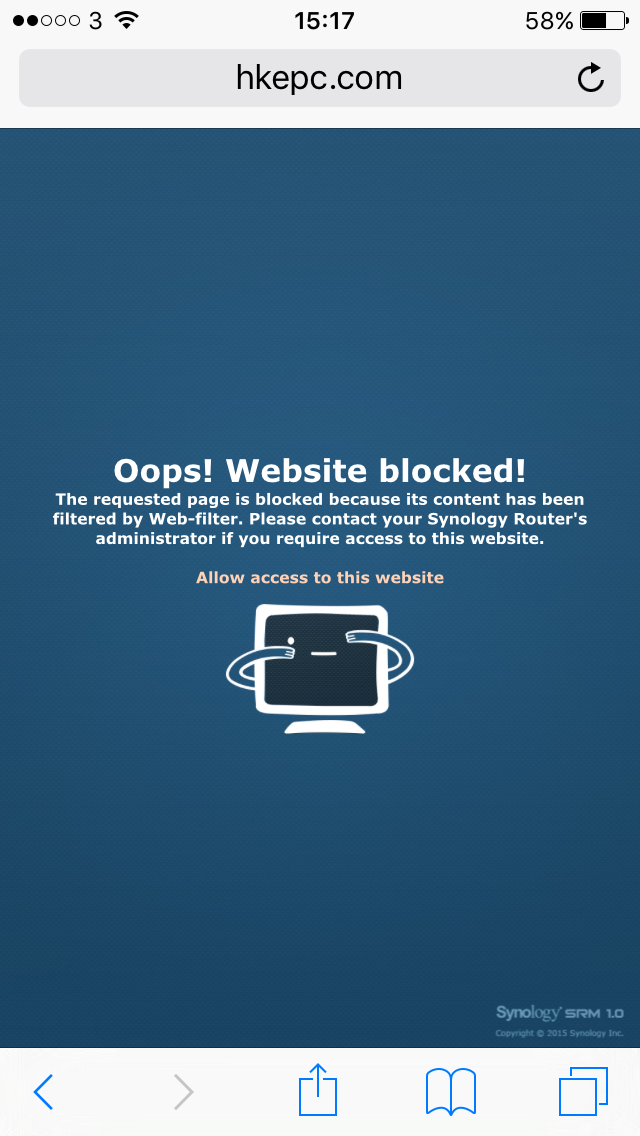
当装置要连接到已封锁的网站,就会显示该网站已被封锁
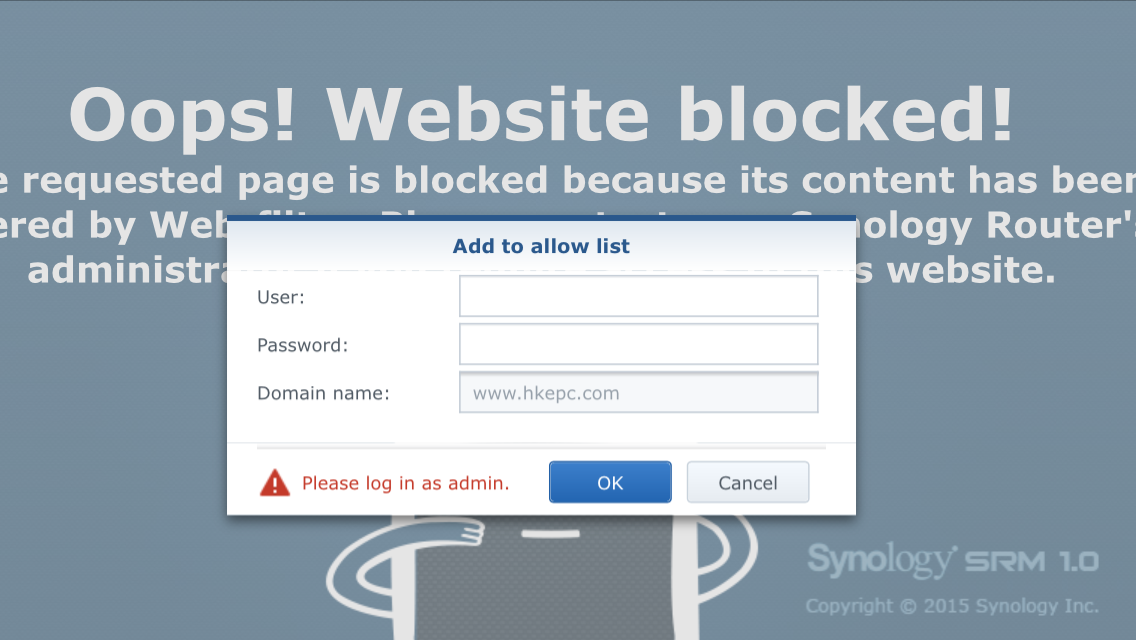
另外,亦可以在这页面以admin 身份解除封锁
TOP
癫羊
发短消息
加为好友
癫羊
当前离线
iPod Family
UID
4006
帖子
8261
精华
0
积分
16974
EPC Dollar
16974
註册时间
2003-10-20
最后登录
2025-12-30
特级会员
6
#
发表于 2015-12-14 14:40
|
只看该作者
本帖最后由 癫羊 于 2015-12-14 14:59 编辑
流量控制
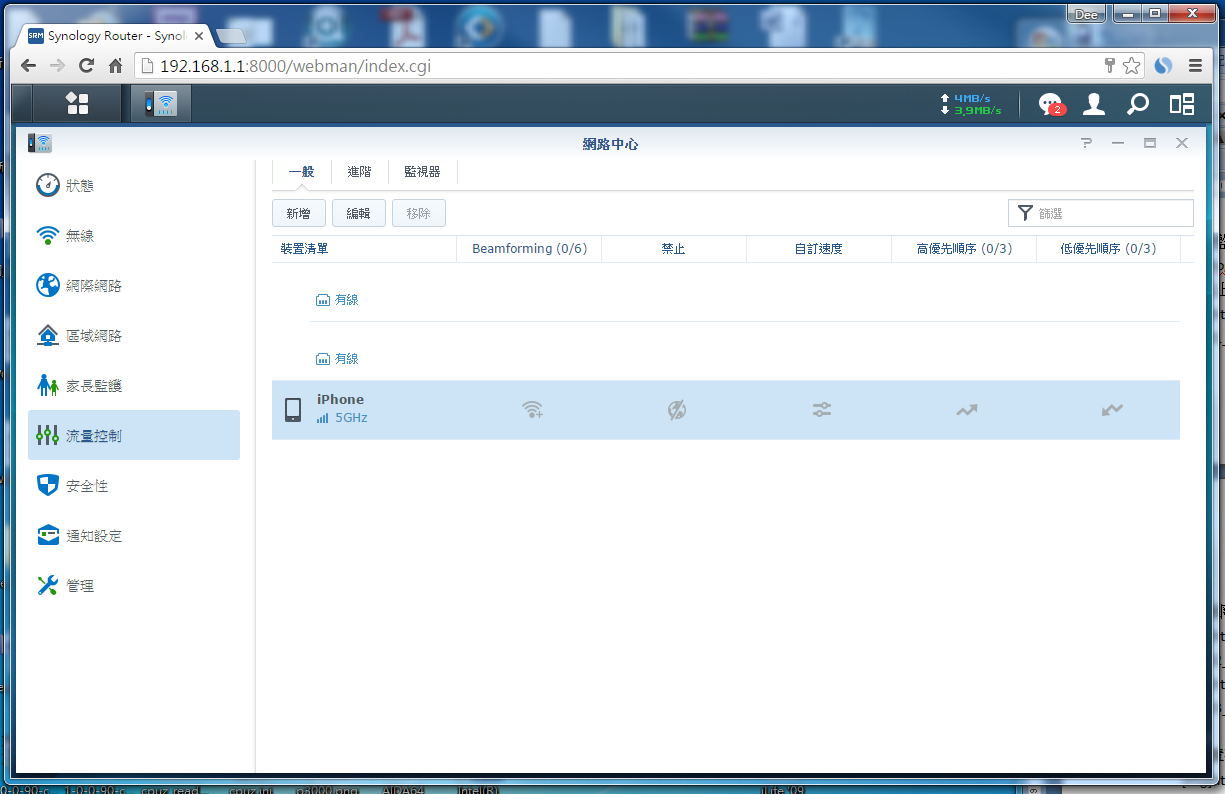
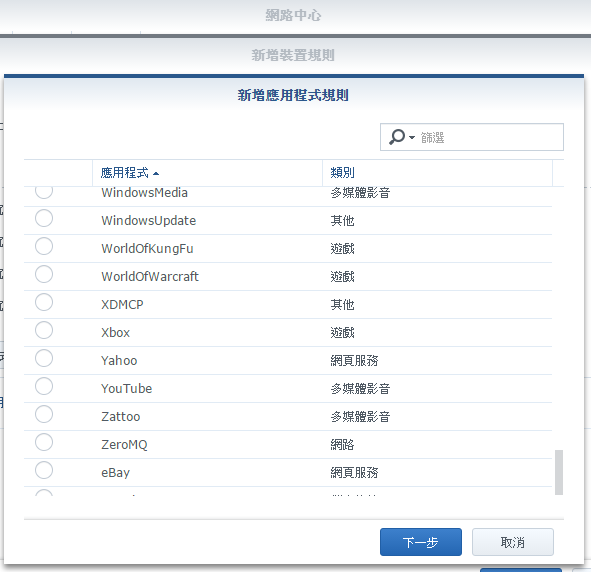
RT1900ac 流量控制选项,可以设定个别装置的速度限制,亦可以按应用程式设定速度限制
部份预设应该程式选项
速度设定选项,留意这里是以KB/s (KiloByte) 作单位,
而一般网络测速以Kb/s (Kilobit) 作单位,
4096KByte 大约等于 32Mbit
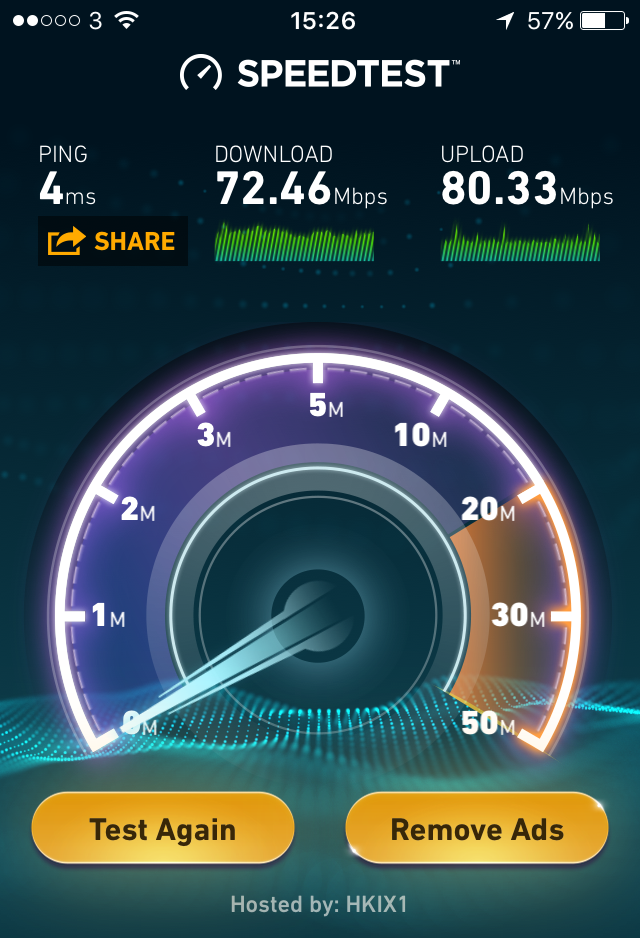
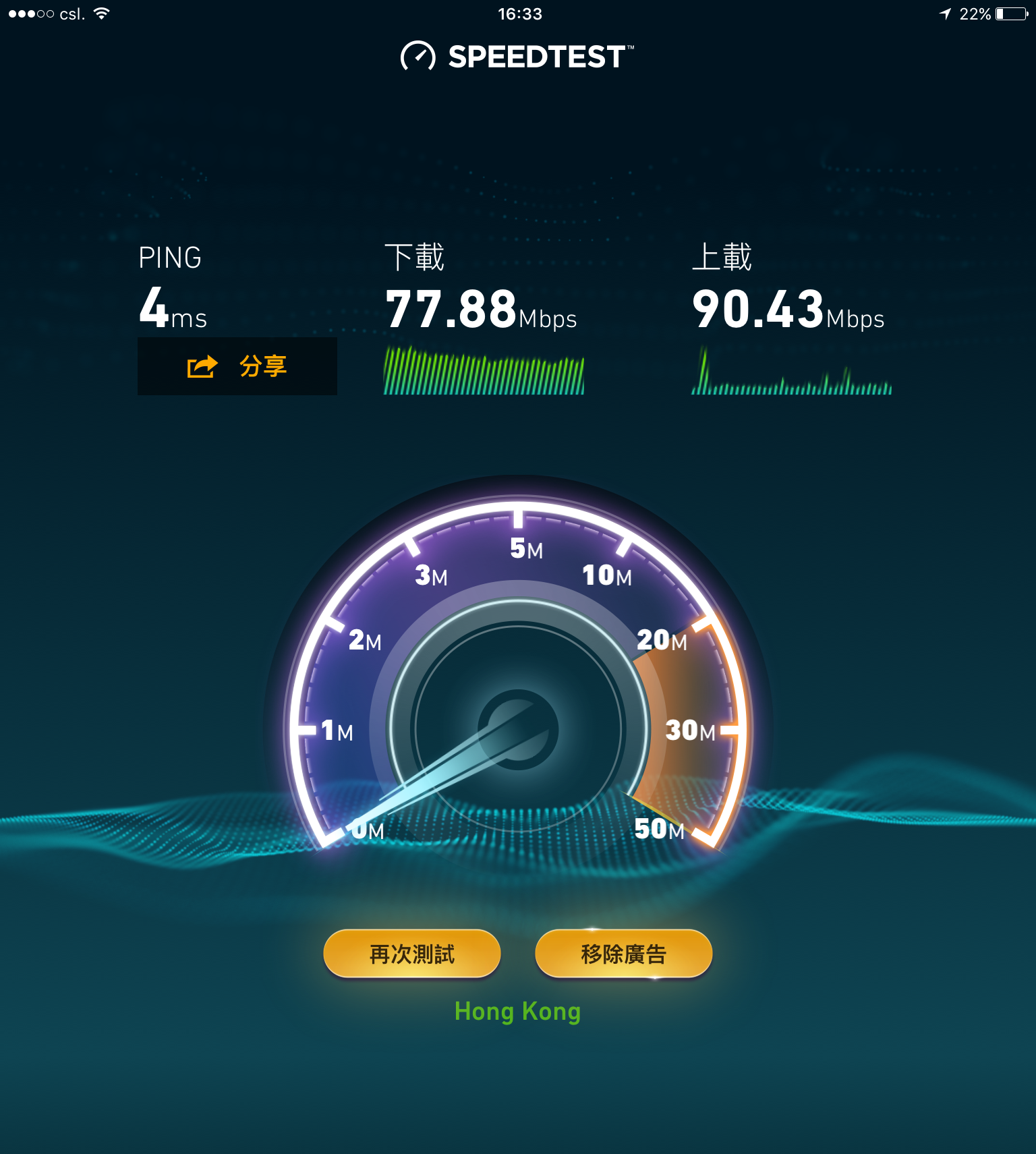
未有限速时速度约70-80Mbps
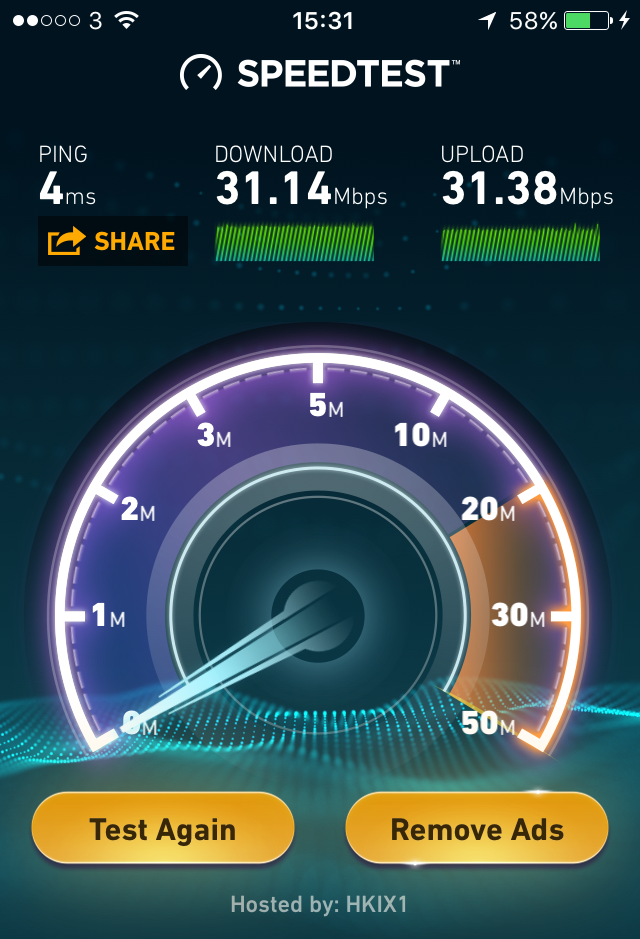
设定限速后,速度跌至约31Mbps,设定成功
而设定流量控制后,会对互联网速度有所影响,
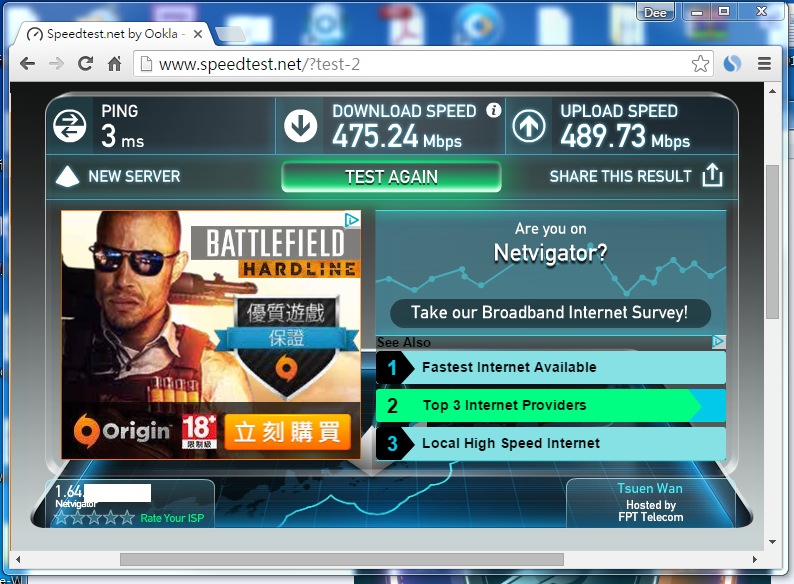
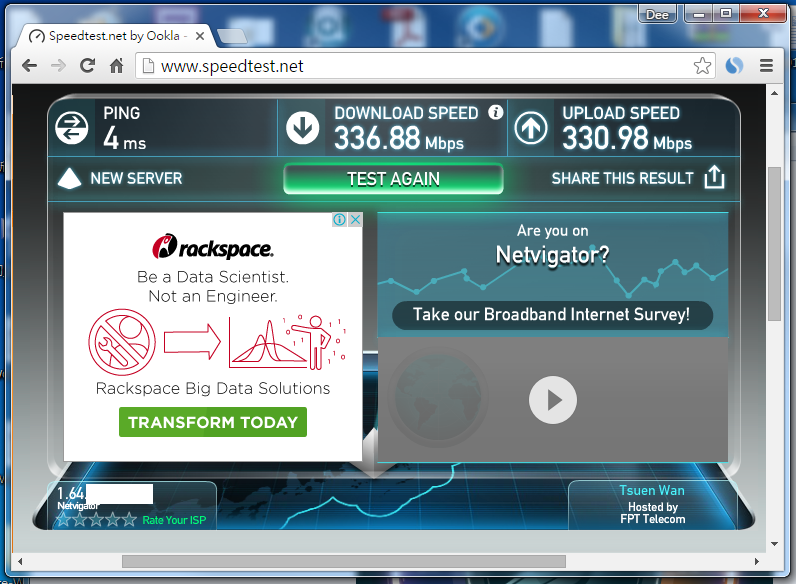
(本身使用Netvigator光纤入屋500Mb宽频)
网速由没有QoS的475Mbps 跌至约330Mbps
TOP
癫羊
发短消息
加为好友
癫羊
当前离线
iPod Family
UID
4006
帖子
8261
精华
0
积分
16974
EPC Dollar
16974
註册时间
2003-10-20
最后登录
2025-12-30
特级会员
7
#
发表于 2015-12-14 14:41
|
只看该作者
本帖最后由 癫羊 于 2015-12-14 14:59 编辑
网络速度表现
上回讲到,没有QoS下RT1900ac WAN to LAN速度足以应付500Mb宽频(家中的宽频只有500Mb),
接着会测试Wifi表现,进行下列Wifi速度测试时并没有将USB 3.0降速,及关闭流量控制,
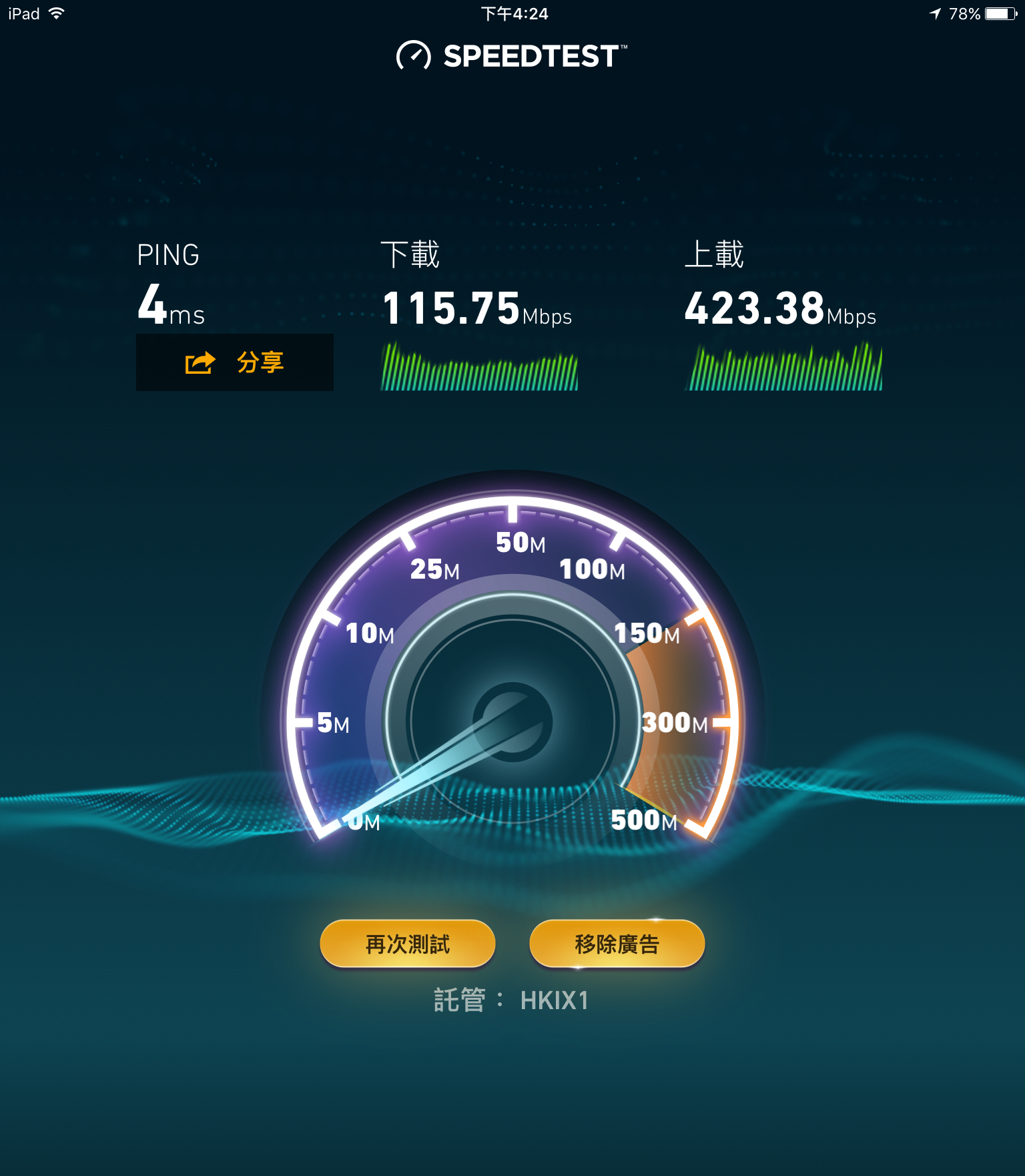
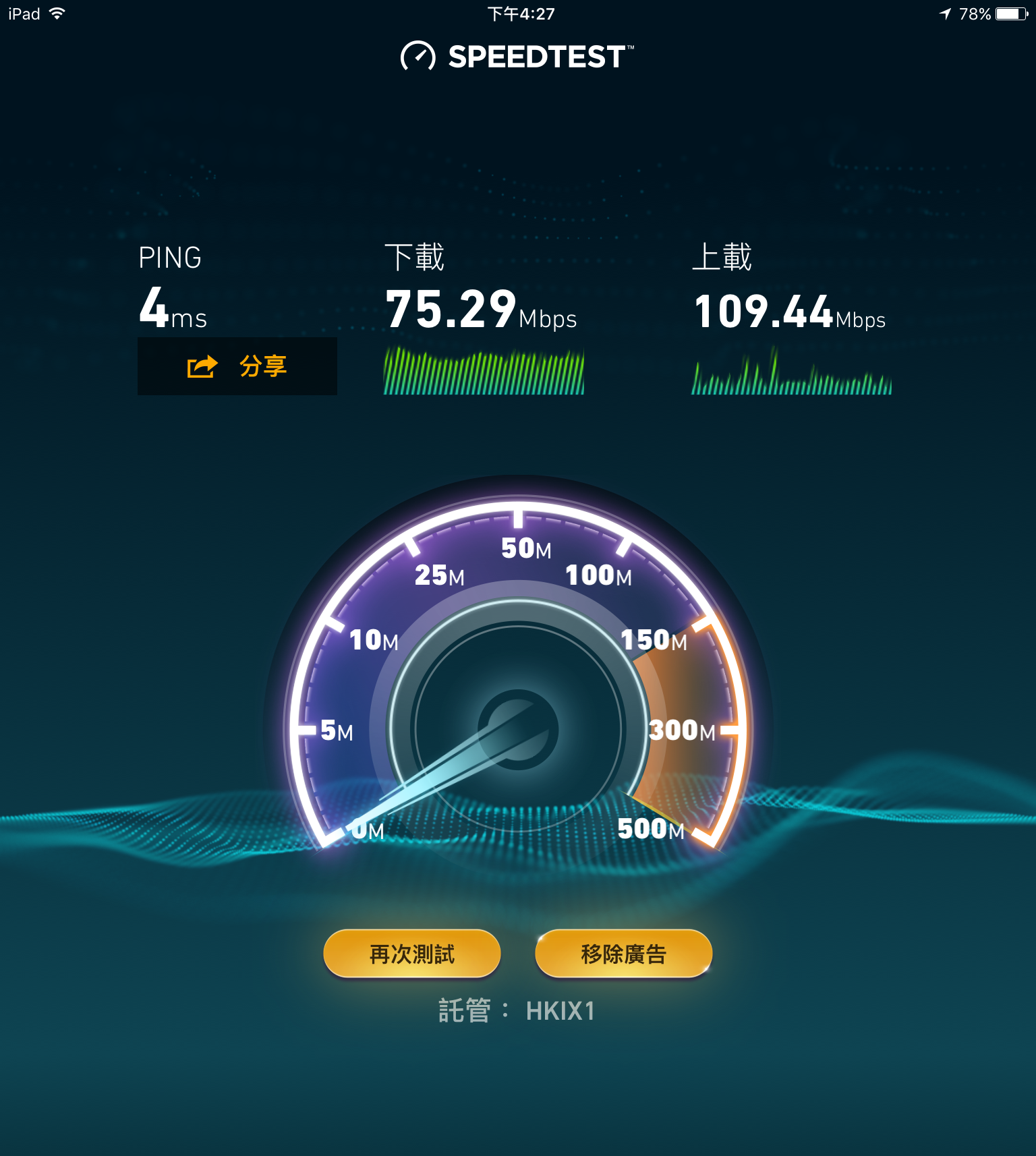
先试试802.11ac速度,iPad Air 2支援2T2R 802.11ac,理论值为866Mbps
5G最高423Mbps,2.4G最高109Mbps
由于只支援2T2R,故未能发挥RT1900ac 3T3R 1300Mbps的威力
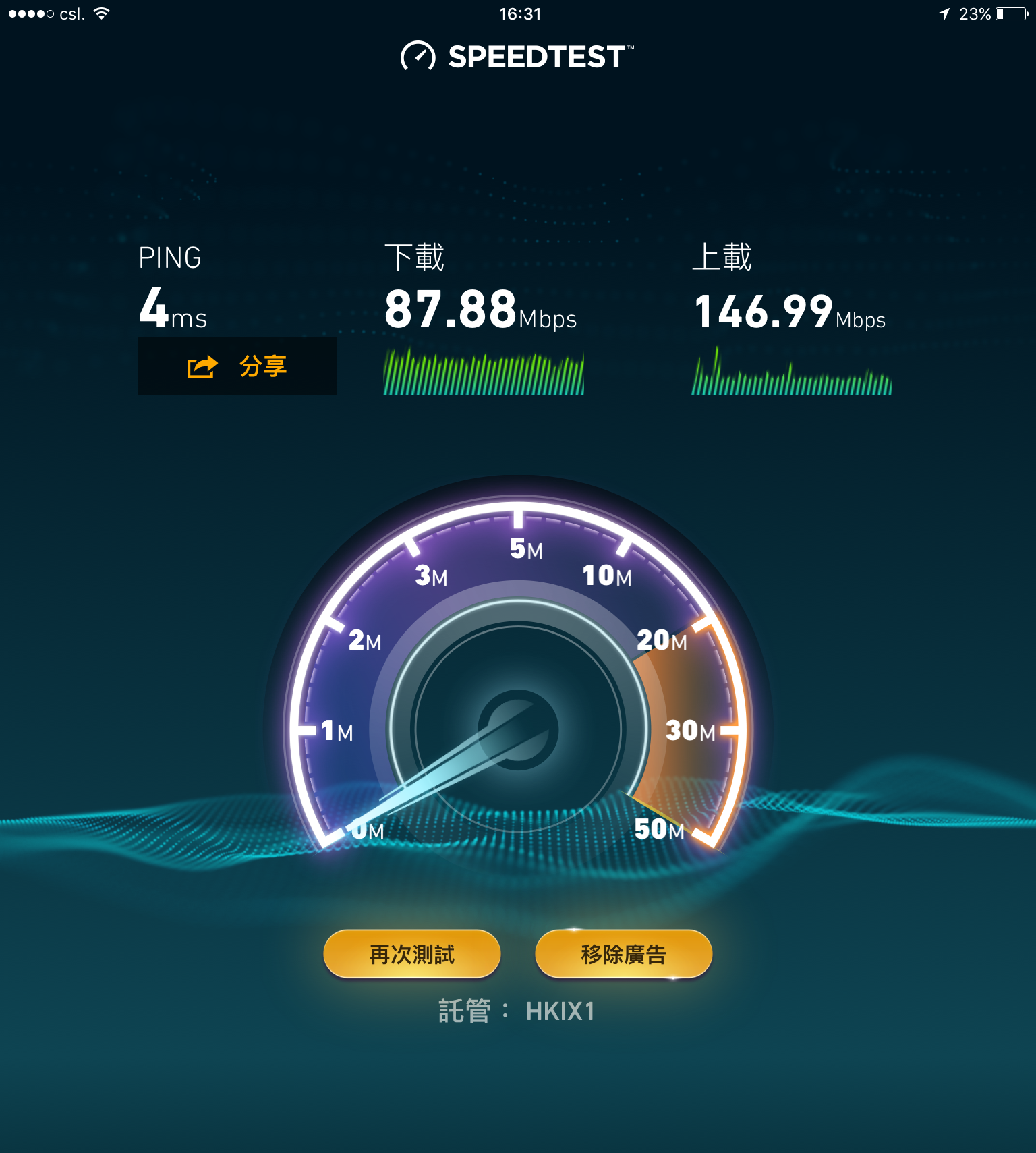
再以仅支援802.11n 的iPad mini 2 测试
(由于找不到Wifi规格之资讯,故只作参考之用)
5G最高146Mbps,2.4G最高90Mbps
至于LAN to LAN,以RT1900ac双核心1.0GHz CPU加上256MB Ram,行尽1Gbps无难度
TOP
癫羊
发短消息
加为好友
癫羊
当前离线
iPod Family
UID
4006
帖子
8261
精华
0
积分
16974
EPC Dollar
16974
註册时间
2003-10-20
最后登录
2025-12-30
特级会员
8
#
发表于 2015-12-14 14:42
|
只看该作者
Synology Router Manager(SRM)应用
个人认为,与其他品牌同类产品比较,
Synology RT1900ac最大卖点为承袭自Disk Station Manager(DSM)的档案分享功能及套件中心,
Synology以 Disk Station 系列NAS 打出名堂,
究竟这次Synology下放了多少DSM的功能予RT1900ac 上的SRM?
RT1900ac 又能否取代Disk Station?即刻研究一下!
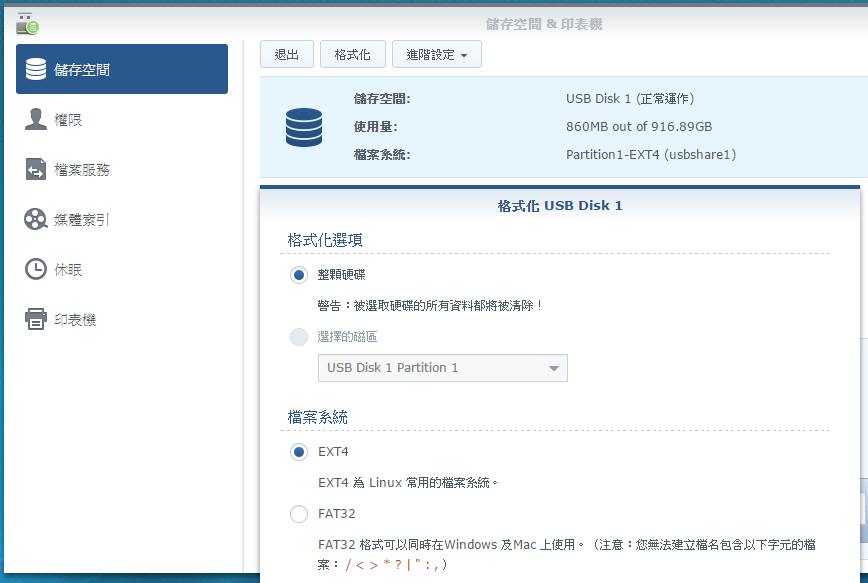
使用档案分享功能,要先将外置硬碟接到RT1900ac 的USB 3.0接口,或将SD Card 插到SD Card槽,
RT1900ac 可将硬碟/SD Card format 成 FAT32 或 EXT4 格式,另外亦支援NTFS,
但要发挥最好效能则建议使用EXT4 格式
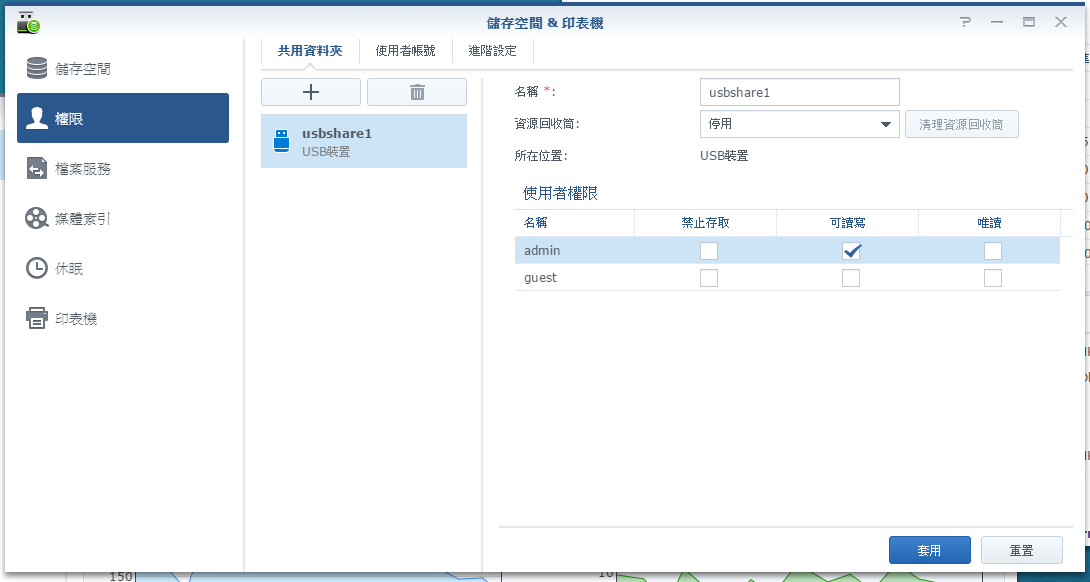
完成格式化后,可以设定存取权限
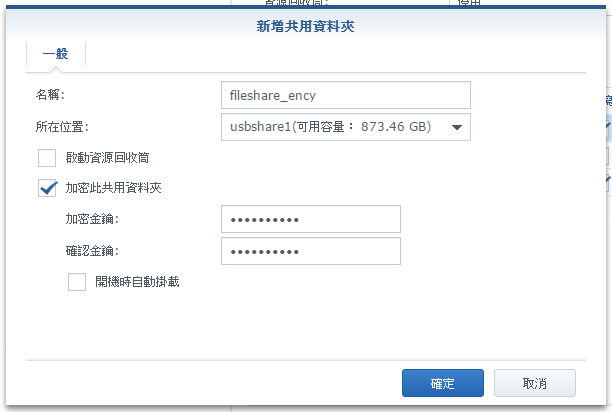
又可以新增共用资料夹,更可将资料夹内容加密
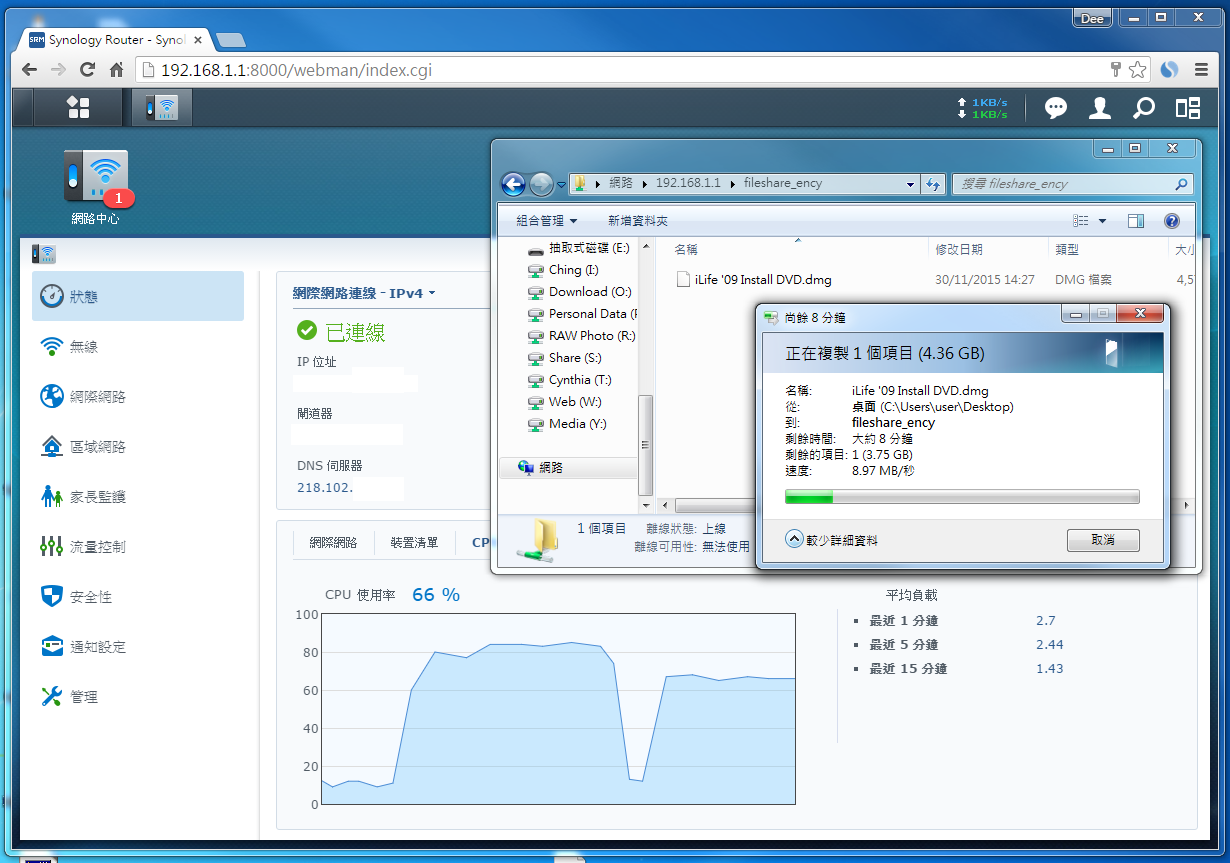
(惟基于硬体限制,启用加密功能后传输速度会有所下降,稍后另有测试)
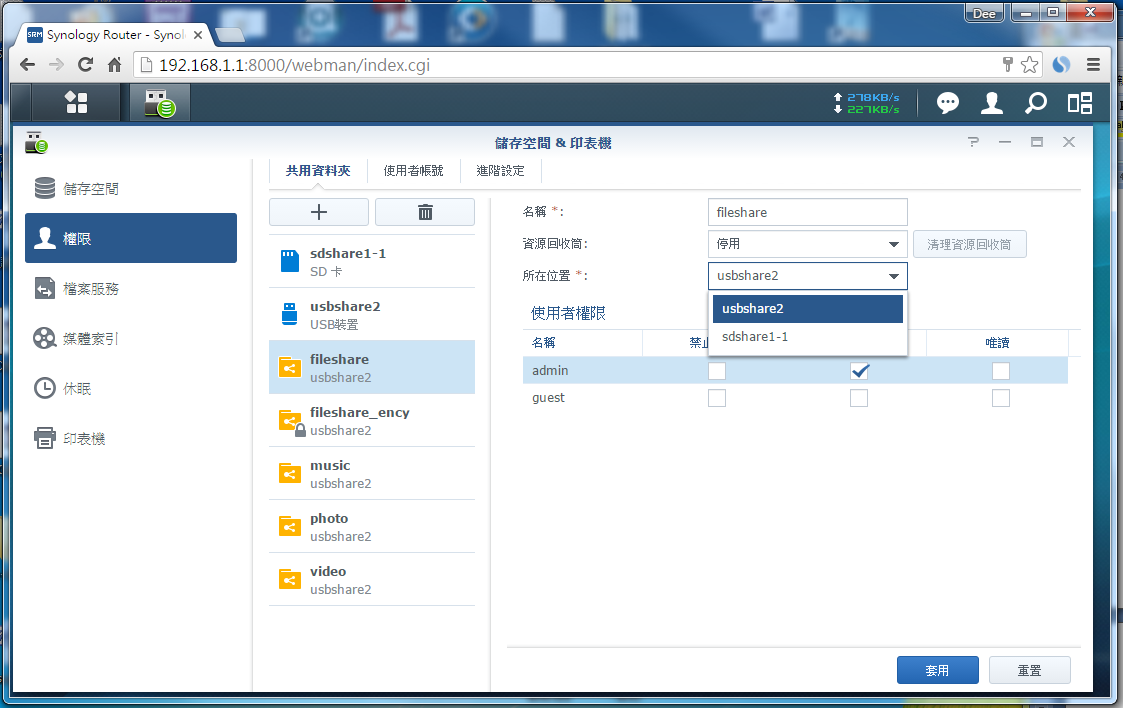
共用资料夹可以更改所在位置,例如从SD Card 移至USB 外置硬碟
TOP
癫羊
发短消息
加为好友
癫羊
当前离线
iPod Family
UID
4006
帖子
8261
精华
0
积分
16974
EPC Dollar
16974
註册时间
2003-10-20
最后登录
2025-12-30
特级会员
9
#
发表于 2015-12-14 14:42
|
只看该作者
档案传输速度
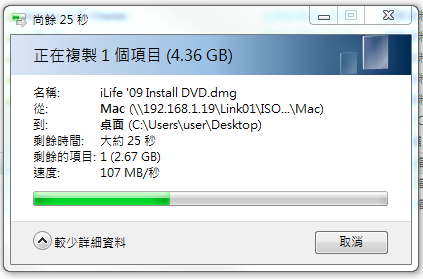
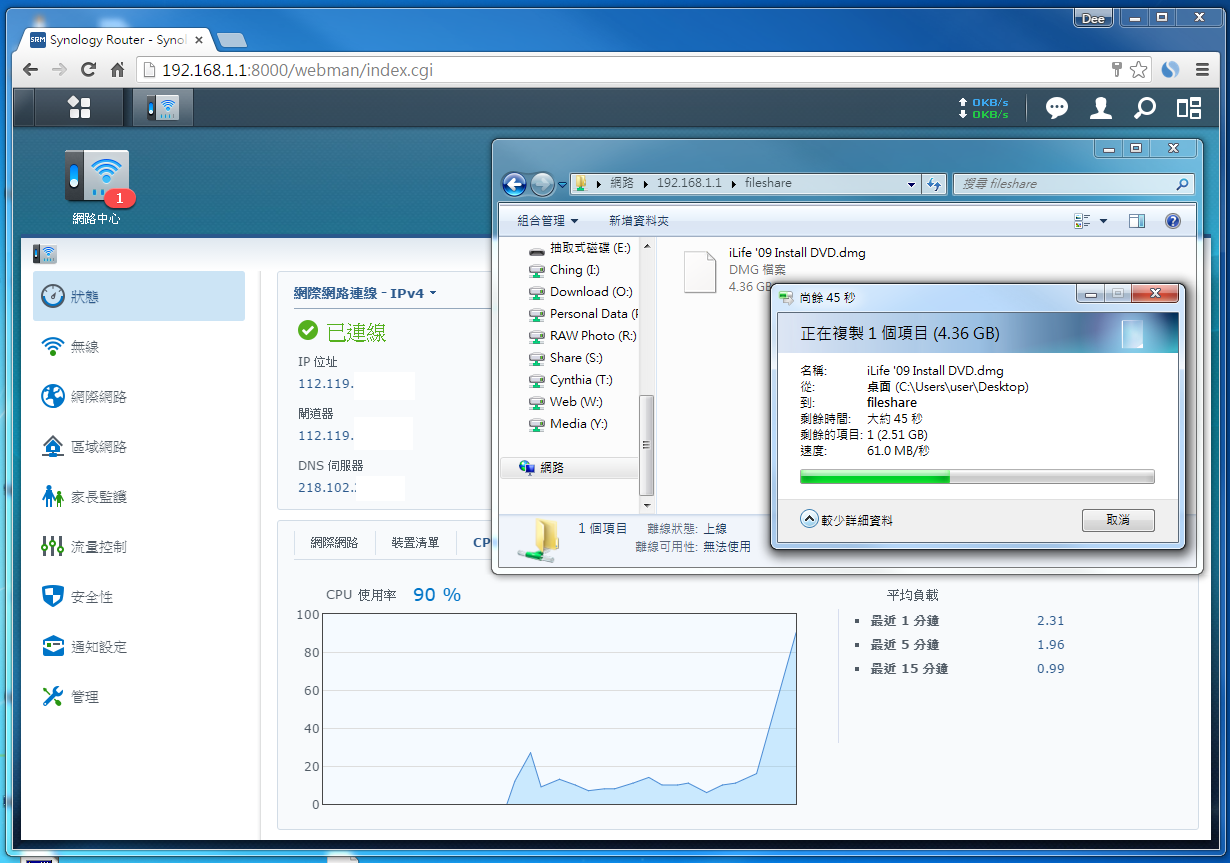
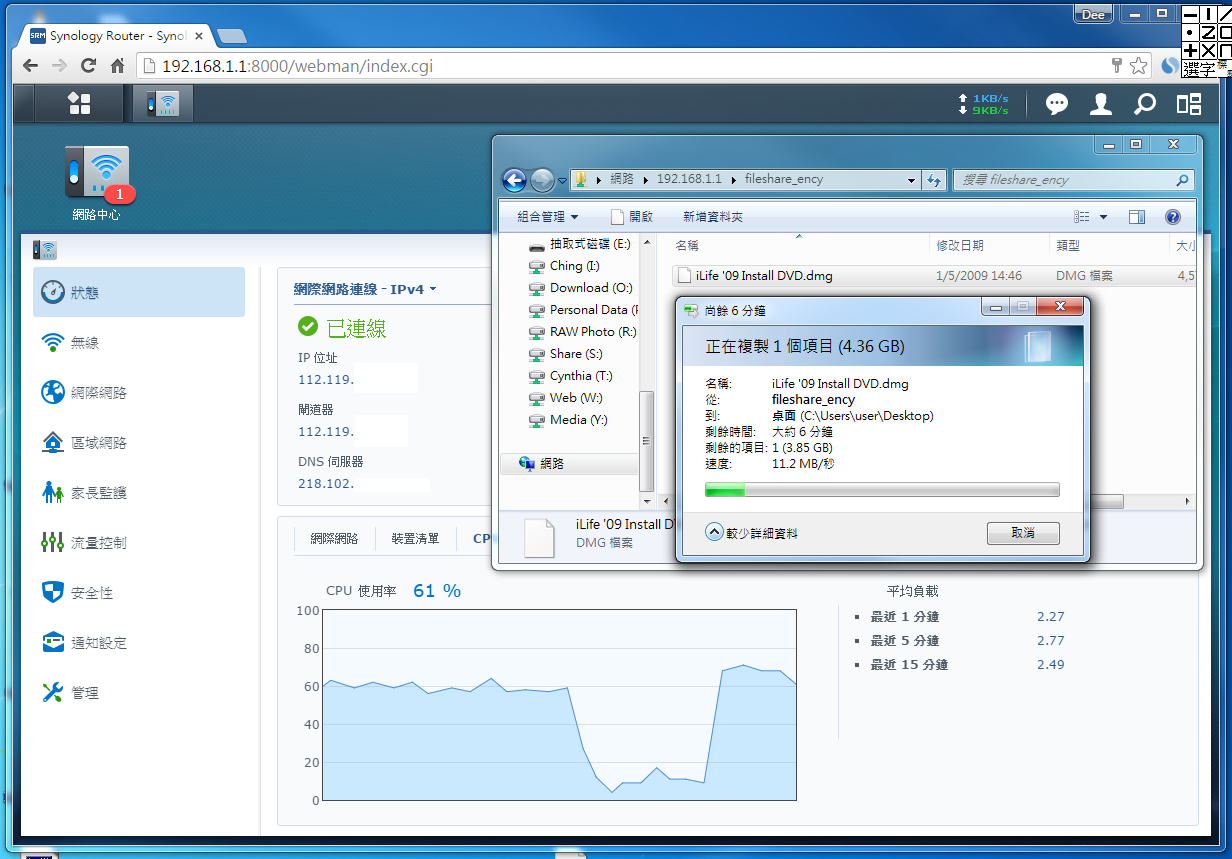
上传档案到RT1900ac的外置硬碟(USB3.0 1TB 5400rpm),约有61MB/s
从RT1900ac 下载档案则约为57MB/s
上传档案到RT1900ac 的加密资料夹,速度大约有9MB/s
从RT1900ac 的加密资料夹下载档案速度则有11MB/s
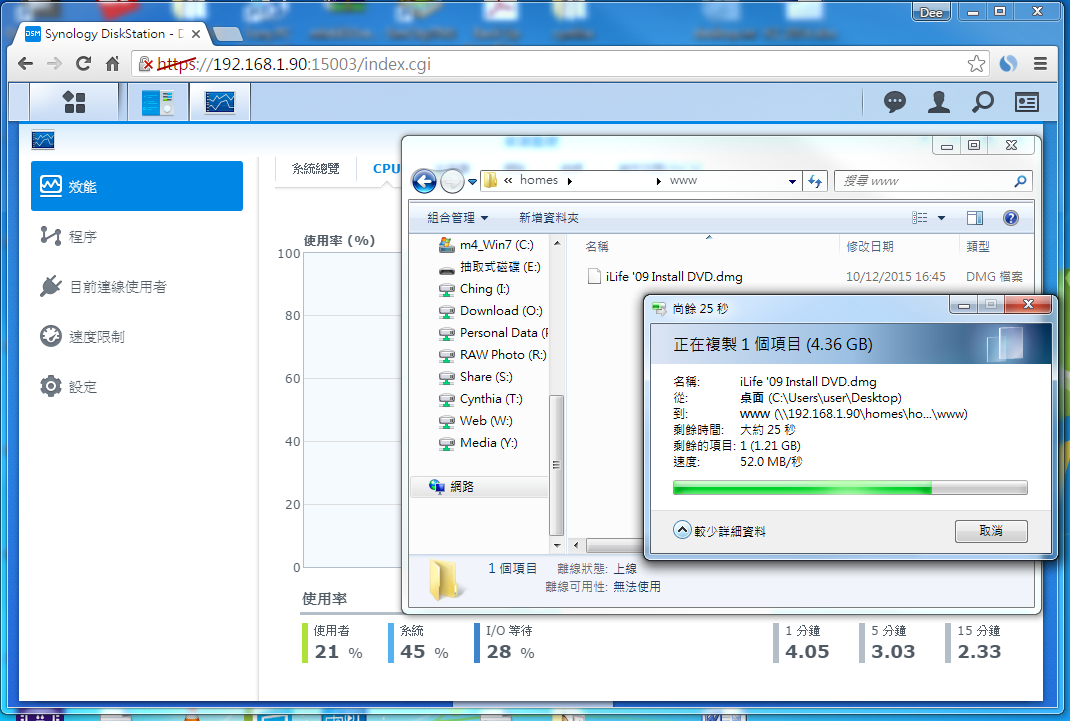
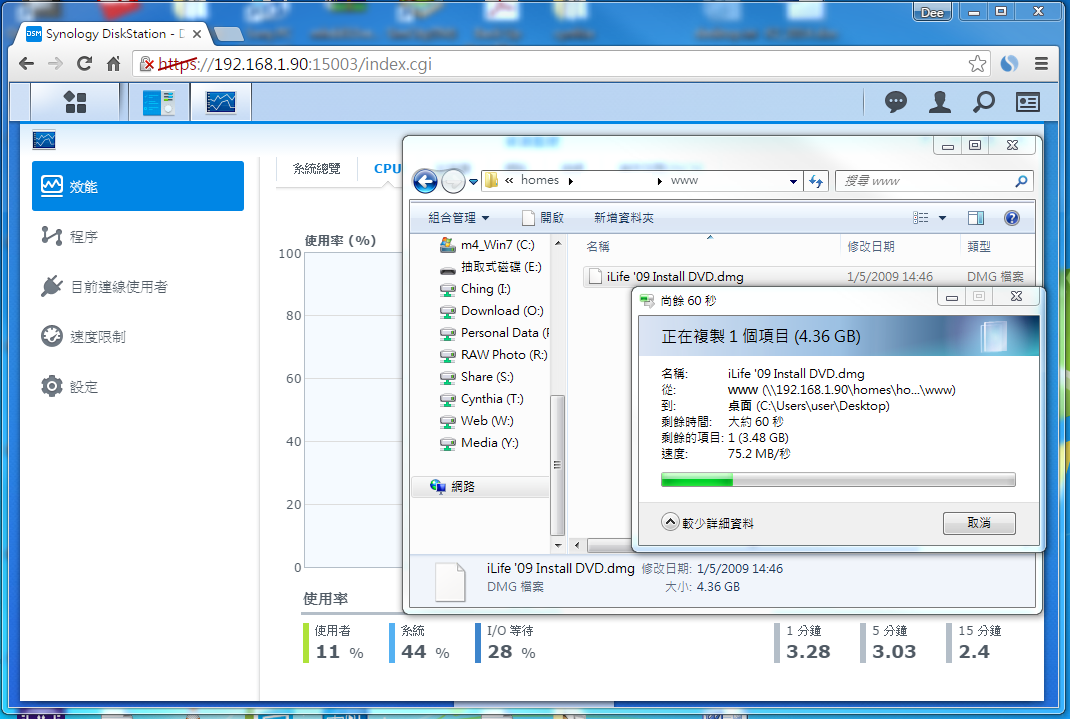
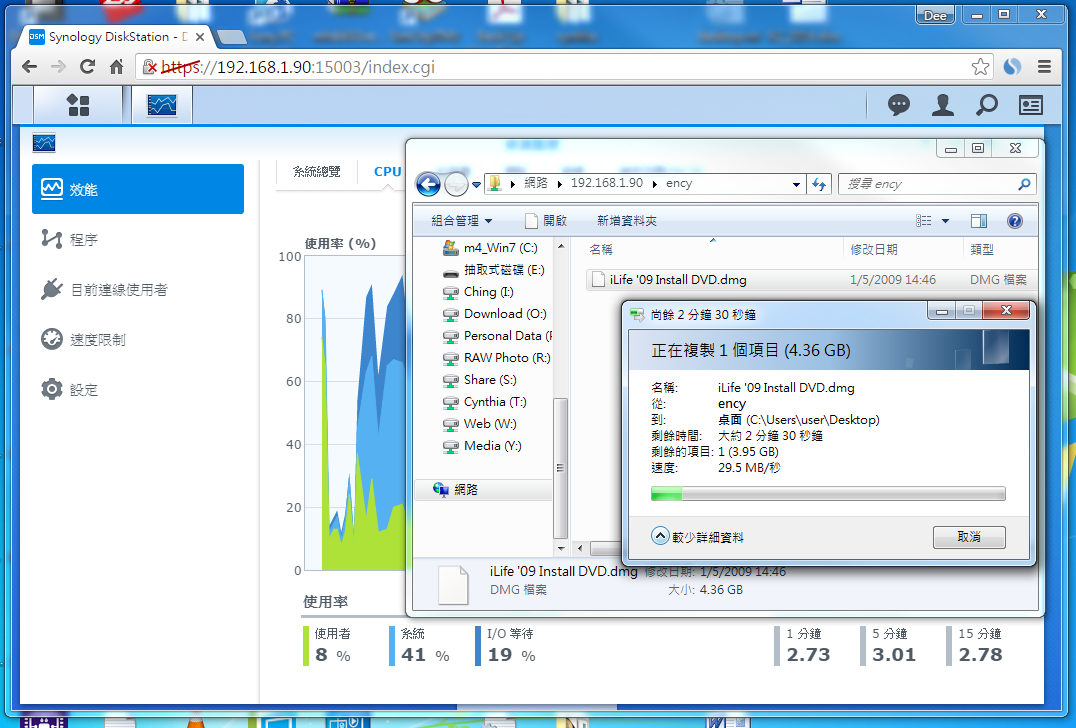
以下则是DiskStation 215j 的传输速度(1TB + 640GB @ Raid1),
可见RT1900ac 其实不是慢太多
上传档案到215j速度约52MB/s
从DS215j下载档案则约为75MB/s
上传档案到DS215j 的加密资料夹,速度大约有10MB/s
从DS215j的加密资料夹下载档案速度有29MB/s,这比RT1900ac明显优胜
TOP
癫羊
发短消息
加为好友
癫羊
当前离线
iPod Family
UID
4006
帖子
8261
精华
0
积分
16974
EPC Dollar
16974
註册时间
2003-10-20
最后登录
2025-12-30
特级会员
10
#
发表于 2015-12-14 14:43
|
只看该作者
Apple TimeMachine
当RT1900ac接上储存装置后,除了档案分享,
更支援Mac 的TimeMachine功能,只要简单设定,
即可将资料备份至RT1900ac
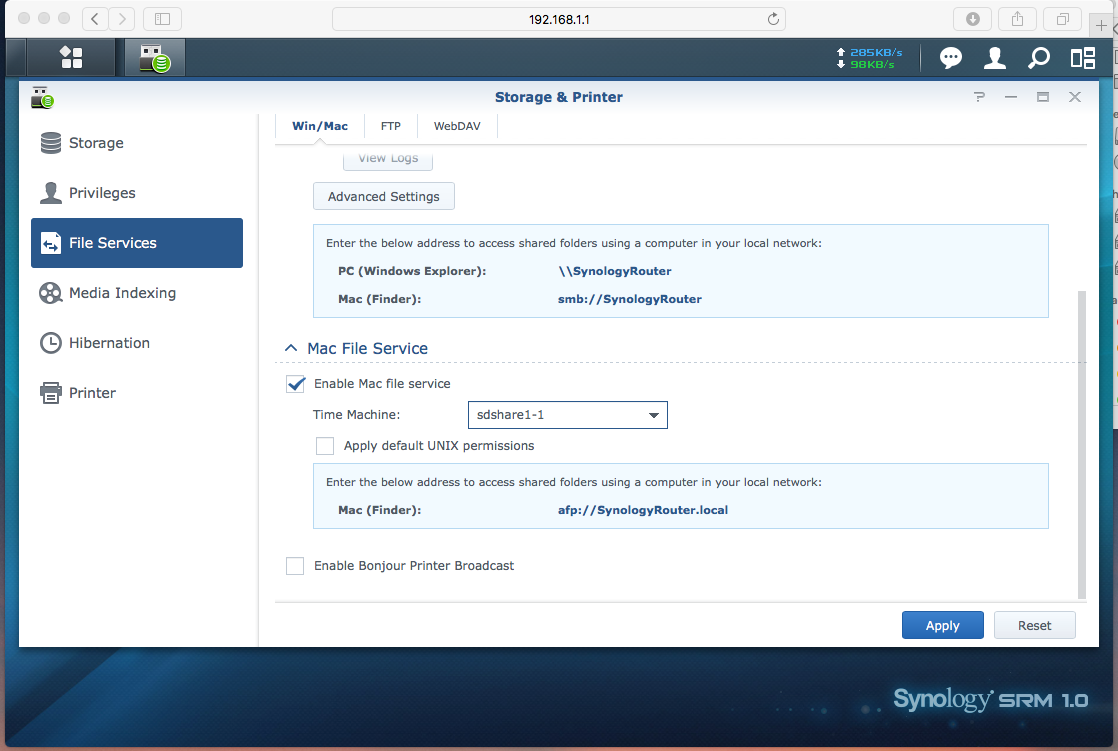
首先要启动Mac File Service,之后选择要用作TimeMachine的资料夹
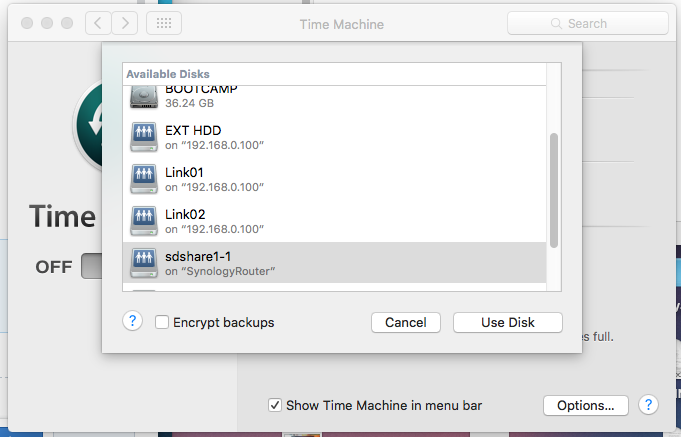
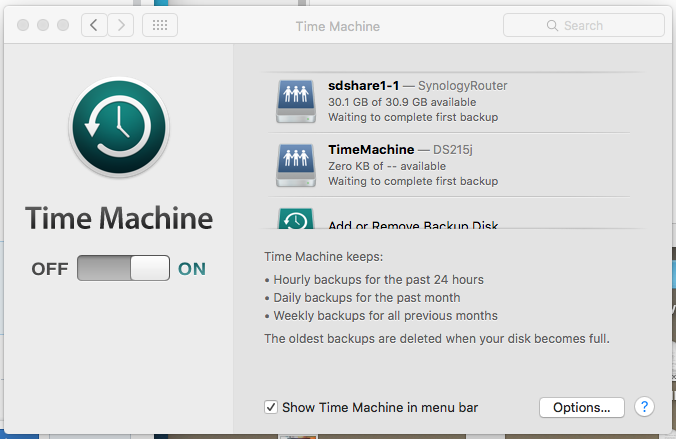
之后到Mac 的TimeMachine设定,选取刚才已选定的资料夹作TimeMachine之用
成功设定后,TimeMachine就会自动备份
TOP
1
2
下一页
返回列表
HKEPC
本站公告
最新消息
网站问题回报
大型电脑展
Event
完结活动记录区
Sapphire HD 7770 组别
SEAGATE Wireless Plus 试用体验分享
XFX R9 系列绘图卡使用体验分享
NVIDIA x Inno3D 绘图卡超频比赛
Linksys 「WRT1200AC」试用分享
「SAPPHIRE Next Gen 2015」徵文活动
「 ASUS ROG Insight 2015 」徵文活动专区
Linksys WRT 用家专享礼遇
「 ASROCK OCF 2015 」徵文活动专区
「LINKSYS EA7500.开箱」专区
Synology DSM 6.0 开箱文活动
LINKSYS EA9500 旗舰开箱文专区
LINKSYS MaxStream 系列‧无缝连接新体验
「 LINKSYS VELOP .开箱文专区」
ASUSTOR AS6302T .开箱文提交专区
Sapphire HD 7700 超频比赛(完结)
Sapphire HD 7750 组别
免费升级Galaxy GTX660
Everbest x HKEPC「ECS MOD」取消
旧"U" 迎新春 - 升级「Piledriver」
分享、教学精华文投稿
Plextor M6Pro SSD 开箱文比赛
ASUSTOR AS4004T.开箱文提交专区
AsRock Z77主机板开箱赏(完结)
Ducky Zero DK2108 试用徵文
WD Connected to Life 口号创作比赛
协助美女挑选 Plextor SSD
CM女郎「边个够佢靓」摄影比赛
WD Computex2013 大激赏
ANTEC TruePower Classic 550W 开箱文专区
WD Black2双硬碟试用体验」
XFX R9 系列 Benchmark 竞猜活动
GALAX GTX970 / 980 开箱文分享
Synology RT1900ac 试用评测
Synology MR2200ac 开箱文开箱文试用体验
我的 Antec 电源供应器包装盒设计(完结)
Antec 产品圣诞写真大激赏
GALAXY 送你全新3D Mark 序号
WD 包装盒环保设计比赛
NVIDIA SHIELD 体验会分享区
Plextor M6S 双重赏
ASUS 主机板至尊十年霸
「 ASUS ROG Insight 2014 」分享活动专区
Inno3D GAME PACK 开箱文(已完结)
WD My Book Live 个人云端 "智"帮手
Antec GX700 试用大激赏
ASUS Tech Forum 体验会分享
Inno3D iChill 9 系绘图卡开箱分享
Philips 扬声器、耳机使用分享
NVIDIA SHIELD 体验分享
ASUS STRIX Techday2015徵文活动专区
HKEPC足球挑战赛
Plextor 「 M5 Pro 系列发佈会后感」分享
ZOTAC 「开箱文」分享
RAZER TOUR 徵文活动提交
Hardware
系统组件
系统故障
砌机组合
电脑资讯转贴
显卡讨论
显示屏幕
超频领域
储存烧录
固态硬碟
外置储存
HKEPC OC Lab
网络宽频
Linksys WRT 技术交流
NAS 专集
单板电脑
Portable Computer
行动电脑
NetBook 族群
Eeepc 专区
平板电脑
Computer Accessories
散热特区
液冷降温
机箱博览
硬件周边
DIY 地带
电子世界
DIY地带精华区
Diyer 个人展览馆
立体制作空间
输入装置
虚拟实境
Apple World
苹果国度
苹果影音
苹果软件
苹果 iPhone
苹果 iPad
iOS apps
出机攻略
Mobile Phone
Android Phone
Android Phone 软件
Smart Phone
Smart Phone 软件
Symbian Phone
Symbian Phone 软件
电讯网络
手机周边
Software
软体讨论
Linux玩家
程式编写
病毒攻防
Windows 探索
Microsoft Office 应用
Game Zone
电玩硬件
电玩软体
手游热玩
Digital
数码视听
摄影学堂
作品艺廊
影音领域
耳界大开
数码广播
节目资讯
Leisure
兴趣百科
动漫狂迷
体育世界
爱车人士
单车会社
Trading
交易广场(电脑类)
交换/徵求
交易广场 (电脑周边及电玩类)
徵求/交换
交易广场(其它类)
徵求/交换
易手格价
团购专区
组团咨询
epc $ 拍卖场
拍卖完毕
徵求/问价
交易完结
[收藏此主题]
[关注此主题的新回覆]
[通过 QQ、MSN 分享给朋友]
 简体版
简体版 订阅频道
订阅频道 订阅电子报
订阅电子报




 发表于 2015-12-14 14:37
|
发表于 2015-12-14 14:37
|