[EPC原创] DVBViewer 图文教学 (更新: 2010-10-17) 最新版: 7.0.2.0

本帖最后由 hklam 于 2021-2-13 23:34 编辑
内文更新:
2010-10-17:  以 4.5.0.0 为基础完成重写 #1
2010-01-09:  #4 加入 - 分析讯号稳定性工具教学
2009-07-06:  更新 #2 截图篇,使用节目名称命名 (仅限于 4.2.0.10 Beta 之后版本)
2009-05-28:  以 4.1.1.0 为基础完成重写 #3 (NetStreaming 方法和 4.0.0.0 不同)
2009-05-12:  以 4.1.1.0 为基础完成重写 #1-#2
2009-04-04:  配合 ATV 重组频道更新涉及 channel list 的部份
......旧更新记录已被删除


转贴请註明 HKEPC.com
http://www.hkepc.com/forum/viewthread.php?tid=954196
特别鸣谢所有 HKEPC 曾经参与研究的版友,以及欢迎投稿

DVBViewer 优点及特色:
→ 支援 XP、Vista、Win7 (包括 X64) 并能够使用 display card 硬体解码,降低 CPU loading
→ 不会因 ATV 高清时段,而无法转台/黑画面 (2009-04-01,ATV 重组频道前发生)
→ 可自由配搭自己喜爱的 DirectShow Filter (decoder)
  (e.g. CyberLink, CoreAVC, ffdshow, AC3Filter 等 decoder)
→ 透过 AC3Filter 输出 5.1 声道 / SPDIF 输出
→ 支援中文介面 (可自行翻译介面)、中文 EPG
→ 可以以 TS 方式录影节目,并保留多声道及繁简体中文字幕
→ 可以自行优化字幕显示
→ 支援播放影音档案 (e.g. MPEG, DVD, H.264, MKV 等)
→ 支援多台同时录影、预录、画中画 (支援 ATI UVD2 Dual stream playback)
→ 可自行加入 plugins 强化功能

另外,官方亦设有 forum 供大家表达意见及反映问题。


本帖 #1- #4 的教学,将从以下方面说明:
#1:
购买、安装、基本设定、设置 decoder 硬解、选台
#2:
界面功能、截图、OSD & 字幕设定及优化、中文 EPG、录影、画中画及多台同录、加快转台速度、解决转台画面出错/窒
#3:
预录、播放、串流电视分享、解决无法预较录影、使用 DVBViewer Beta 的方法、完整删除及重新安装 DVBViewer 的方法
#4:
测试讯号稳定性、MHEG-5 互动功能、优化/使用技巧、4:3/5:4 显示屏全萤幕显示 16:9 节目、16:9/16:10 显示屏全萤幕显示 windowbox 节目、为 DVBViewer OSD 增加台徽、Plugins 简介

另外大家亦可参考 gehru 为在台湾论坛而设的教学,互相取经
http://www.tvrobbs.com/showthread.php?threadid=7825

以下教学/心得,主要以 4.1.1.0 英文介面为基础
建议使用 4.0.0.0 或以上的版本以完整收看香港数码广播


稍后将完成更新以 4.5 英文介面为基础的教学


###################################################################
购买篇:

大家可到 http://www.dvbviewer.com/en/index.php?page=ordering 网上购买 DVBViewer
按 "$" 用 PayPal 付款,可使用 US$22 / 欧罗 €15 (约 HK$170) 购买。
购买_美金.png

如没有 PayPal a/c,可即时申请然后付款,十分方便。
切勿填写假资料,后果自付

确认付款后,隔一会便在你申请 PayPal 时填写的 e-mail 收到send 来的 license
之后可以到官网会员下载区 (e-mail 会提供),下载所有 beta , plugins , filters , tools 等等软件


###################################################################
安装篇:

先从官网会员下载区下载 DVBViewer 的主程式,之后开启安装

如图选择安装的功能,建议安装所有 Plugins
安装_功能.png

建议在这画面选择 "For all Users"
安装_all_user.png

在安装中途,会看到这画面
先按图中的按钮找回你购买回来的 XXXXXXXXXXXXXXXX.dvbvkey 档案
安装_密码.png

再输入返你购买回来的 license 然后按 Save
安装_密码2.png

如需使用 MCE Remote,请选择 MCE Remote 的 Plugin 安装
安装_遥控功能.png

安装完成后,便可开启 DVBViewer

第一次开启会出现 DVBViewer configuration wizard,可按 Next 略过,我们之后再 set 返入面的设定
精灵_安装1.png


###################################################################
基本设定 + 选台篇:

第一次开启 DVBViewer,会没有画面的
大家需要先到 Settings > Options 设定硬件
基本_options.png

进入 Hardware 分页,大家可如图中的步骤先 Scan Devices,然后选取你的 device
小弟使用 PCI 的 TV Card,这里的 device name 显示成 "713x BDA DMB-TH Tuner"
之后设定 "713x BDA DMB-TH Tuner" 为 preferred device 及以 terrestrial 方式接收
最后选取 "Direct tuning",根据官方的说法,是可以加快 scan 台/转台速度,如果 scan 台有问题,请取消选取
基本_hardware.png

设定完硬件后,先别急去选台,还要 set decoder,否则还是没有画面的
进入 DirectX 页,如图选择适当的 renderer 及 decoder

Video Renderer:
XP 方面建议使用 VMR9 Renderer,可开启 display card 硬解之余,更保留截图功能
如希望颜色同 TV 睇齐,可使用 Overlay Renderer,但用不了截图功能 (截图功能可详看下面 截图篇)
而 Vista / Win7 方面,如需 display card 硬解,只能使用 Vista EVR

用 Vista SP1 EVR 的,请先安装 MS 这个 patch 修正 EVR
(Win7, Vista SP2 不用)
http://support.microsoft.com/kb/951685
Windows Update 不会提供此 patch,请自行 update

Video Decoder:
如需 display card 硬解 video,可使用 CyberLink 的 decoder (需另安装 PowerDVD)
如 display card 无硬解 H.264 功能,则建议使用 CoreAVC 作为 H.264 decoder (需另外安装)
如使用 PowerDVD 8 Ultra,请安装此 2217a patch 减少 H.264 硬解问题:
http://update.cyberlink.com/ftpd ... 38_DVD081201-06.exe

Audio Decoder:
建议使用 AC3Filter (需另外安装),可完整输出 5.1 声道/使用 SPDIF 数位输出
图中有一项 "Use DVBViewer Filter for",建议选上全部尤其 TS,可以加强 DVBViewer 接收及处理 TS 的能力,帮助画面 stable

VMR Options:
图中有项 "VMR Options",如果硬解时出现画面问题 (e.g. 无法正常 16:9),可以选上/取消
虽然 VMR Fix 标明了 NVIDIA,但 ATI 同样可以使用 (DVBV 官方已说明没有分 NVIDIA / ATI)
建议选上 VMR Fix

另外,大家会看到 Video 及 Audio 均有 A / B 两 set 的设定
用意是可以预先 set 好两组设定,之后便可以随意调用
例如 Video A set 用 VMR9 Renderer,而 Video B set 用 Overlay Renderer
又或者 Video A set 用 Cyberlink decoder 硬解,B set 用 CoreAVC decoder 软解
可以随意如图使用 Output B
基本_DX_output_b.jpg

小弟 XP 的 settings:
基本_DX_xp_video.png
基本_DX_xp_audio.png

Vista / Win7 的 settings:
基本_DX_vista_video.png

ATI 用家在 Vista / Win7 使用 EVR 时,请到 display card driver 设定硬解的画面颜色交回 display card driver 控制,因为 DVBViewer 使用 EVR 时,预设的画面颜色会过度鲜艷
ATI_colour.png

另外,如想达较佳画质,请务必使用 "向量适应 (Vector Adaptive)" 的 deinterlace 方式
取消 "消除噪音 (de-noise)" 及提升 "边缘增强 (edge-enhancement)" 至例如 25
以上设定 XP, Vista 及 Win7 均可
ATI_quality.png

註:如何确定已开启 CyberLink decoder 的 display card 硬解
如图前往
硬解_filter.jpg

开启 DxVA,Video Mode 建议选上 Auto-select
硬解_PDVD.png

如果已使用 display card 硬解 MPEG2 / H.264,正常 CPU 只会使用 2-15% 不等 (以 Intel C2D 计)

设定完毕便可以去 scan 台
基本_channelscan.png
基本_scan.png

另外亦可匯入/匯出 Channel List
先到 Channel > Channel Editor
再按左下角的按钮,就可以匯入/匯出
基本_editor.png

Scan 完后,便可按工具列尾 4 的按钮开出 Channel List 选台 (基本设定大致完成)
基本_channellist.jpg

除了使用 Channel List 选台外,大家亦可以使用功能表转台或按键盘 NumPad 的 + 或 - 去转台
基本_fav.jpg

大家需要先到 channel editor,如图按 Edit Fav. 弹出右方的 Favourites Editor
然后 right click 左边的 channel,选 Copy to Favourites 便可
基本_add_fav.png

最后设定画面比例,可使用 16:9 / auto + autosize (如图)
如果想 zoom 大,可以 right click 画面 > View > Zoom xx%
另外,当你拉阔完个 Windows,按一下 Best Width 便可 resize 画面
基本_ratio.jpg

(下面继续)

本帖最后由 hklam 于 2012-4-7 11:38 编辑

界面篇:

DVBViewer 预设的主界面
界面.jpg

工具列:
A: 显示/隐藏下方状态列
B: 全萤幕
C: 隐藏所有工具列、状态列、目录
D: 显示 teletext (香港不适用)
E: 开启节目表 (EPG)
F,G: 转 channel
H,J: 转 station
K,L: 音量大小
M: 开启 Channel List
N: 设定画面颜色、声音平衡
P: 开启录影统计视窗
Q: 开始/停止录影

状态列:
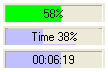
R: 显示目前频道名称
S: 按一下可转换显示节目时间倒数(蓝色bar)、节目播放了几多%(蓝色bar)、频道讯号强度(绿色bar;黄色bar代表不理想;红色bar代表微弱)
註: 讯号强度视接收装置的 Driver 而订,部份 USB 接收器只要有讯号就用 100% 表示
另外,讯号强度亦不代表讯号质素,即不能代表接收的讯号是否完整


如需准确测试讯号稳定性,请到本教学 #4 的测试讯号稳定性篇
T: 目前的声音,现时显示的是 AC3 2.0,部份 TVB 节目第二声道是 AC3 5.1
U: 画面比例,现时显示的是 16:9
V: 正在录影
W: 画面解像度及 frames per second
X: 声音使用的 bitrate
Y: 目前频道的 bitrate (画面显示 HD Jade 正使用 11.9Mbit,已包括所有声画及字幕)

中文界面:

官方已在 3.9.3.26 beta 后加入 HKEPC 版友 ngsickno 翻译的中文化界面
想用中文界面的朋友可以一试
中文化.png

Skins:

另外各位亦可以自行到官网下载 skins 使用
界面_skins.jpg


###################################################################
截图篇:

大家可到 General 分页设定
如图选取 "Use EPG for screenshot filename",图片名称便会用节目名称命名
注意:只限 4.2.0.10 Beta 之后的 DVBV 版本
例子 - 选取前: 07-06 02-17-17.jpg
例子 - 选取后: 高清翡翠台 流行速递 III 07-06 02-17-17.jpg
如使用 4.2.0.10 Beta 之前的 DVBV 版本,请取消选取,防止因档案乱码而无法储存图片
之后可以选择截图格式 (建议使用 JPG / PNG)
截图_name.png

註: 使用 EVR Custom 的 Video Renderer 不能 cap 字幕,纯 EVR 可以

另外亦可以设定截图的快捷键,方法如图
Cap 出来的 screenshot 同样放在录影的目标 folder (参考录影篇)
Input.png


###################################################################
OSD & 字幕篇:

建议各位先到官网下载 16:9 版 OSD,避免字幕因 OSD 比例而变形
OSD_16比9.png

下载解压后,把 OSD 的 folder 放到 X:\Program Files\DVBViewer\OSDSkins 下便可
之后便可到 Options > OSD Skins 选取使用

以下是我稍为微调后的 16:9 OSD Skins
比较适合香港用家使用
http://www.sendspace.com/file/fymc78


字幕方面,到 subtitles 分页,将 "Enable If Available" 选上,便能自动显示字幕
之后把字幕 set 成 Chinese
由于 3.9.4.99beta 版本开始,睇 live 或录影的档案,字幕均可自动同步,所以不用理会 delay
字幕_enable.png

转换字幕方法
Right click 画面 > Subtitles > DVB:XXX

由于字幕会因 OSD 比例而变形
要修正字幕比例,可到 Options > OSD Appearance
在左上角的 Overscan adjustment,把 Left 及 Right 都 set 相同数值 (自行测试数值)
字幕_overscan.png

例子 1 - 当用预设 4:3 OSD 时
Overlay / VMR7: 把 Left 及 Right 都 set 0
(这是因为用 Overlay / VMR7 时,会自动 detect OSD 的比例)
VMR9 / EVR: 把 Left 及 Right 都 set 90
(这是因为用 VMR9 / EVR 时,无法自动 detect OSD 的比例系 4:3,要手动 set 90 缩窄)
这样便可以令预设的 4:3 OSD 显示在 4:3 范围内
同样地,因为 OSD 显示在 4:3 范围内,字幕便同样显示在 4:3 范围内从而修正比例

例子 2 - 当用 16:9 OSD 时
16:9 OSD 可在 DVBViewer 官网下载的
Overlay / VMR7 / VMR9 / EVR: 把 Left 及 Right 都 set 0 便可
因为就算 set 90,也无法缩窄成 4:3,所以可能要 set >100 (视你用哪款 OSD 而自行测试)
同样地,因为 OSD 显示成 16:9 ,字幕便同样显示成 16:9

例子 1 - 4:3 字幕被拉至 16:9 比例:
字幕_43拉伸.jpg

例子 1 - 正常 4:3 字幕比例:
字幕_43正常.jpg

例子 2 - 16:9 字幕被缩成 4:3 比例:
字幕_169缩窄.jpg

例子 2 - 正常 16:9 字幕比例:
字幕_169正常.jpg

另外,我们可以把字幕进行优化显示,如图设定 Imagequality
字幕_quality.png

以下是字幕的优化显示示范,各位也可找出适合自己的效果:
上 - Bilinear
中 - HighQualityBilinear
下 - HighQuality
字幕_sample.jpg


###################################################################
EPG篇:

先到 EPG分页,如图设定开启 EPG,及将 time zone 设成 GMT+8
EPG_timezone.png

重新开启 DVBViewer,便会正常显示 EPG
转台的时候,OSD 可以显示播放中的节目及下一节目
EPG_OSD.jpg

如果 EPG 还是显示乱码
请到 Windows 控制台,将时间格式设成中文(台湾);地区可保持设成香港

另外也可以按上面《界面篇》介绍的 EPG 按钮开启 EPG
EPG_timeline.png

红色底色代表播放中的节目
EPG_tvguide.png


###################################################################
录影篇:

录影前,我需要要先到 Options 的 Recorder 分页设定录影的目标 folder
Output Format 如图选 TS
Format Options 需要选上 DVB Subtitles 及 all audiotracks,否则录影后的 TS 档案便没有字幕及多声道
下面有一个 buffer size 可以 set 大小小,目的缓冲硬碟的写入,减少硬碟写入次数
录影_TS.png

之后到 Recordings 分页,这里设定 file name
如用 4.3.0.0 Beta 之前的版本,请一定要 delete %event,防止因 unicode EPG 乱码而引致无法录影
官方在 4.3.0.0 Beta 才正式 support unicode EPG 作 video file 命名

录影_name.png


###################################################################
画中画 + 多台同录篇:

画中画、多台同录功能只适用于同 CH 的频道
CH22: 翡翠台、明珠台、本港台、国际台
CH35: 高清翡翠台、J2 台、互动资讯台
CH37: 亚洲高清台、中天亚洲台、CCTV4

如果你只有一支数码广播接收器,那么你只能接收以上其中一条 CH 的频道进行画中画、多台同录
但如果你有两支或以上的数码广播接收器,便能同时接收两条或以上 CH 的频道进行画中画、多台同录

画中画例子一:
先转到本港台,right click 画面 > View > Preview
然后用 channel list 转到翡翠台
PIP_example1.jpg

画中画例子二:
先转到互动新闻台,right click 画面 > View > Preview
等到左上角出现一个画中画的画面后,然后用 channel list 转到高清翡翠台
PIP_example2.jpg

画中画的画面大小是可以用滑鼠拉大的
另外,用滑鼠 double click 子画面,可以互换子母画面

画中画亦可以分别设定不同的 decoder,方法如下
PIP_decoder.png

Vista / Win7 建议取消 Use VMR9 Renderer
PIP_decoder(Vista_Win7).png

多台同录的方法其实一样,只要录影一个台的中途,再转台便可
但要注意,我们要先到 options 取消选取 Stop stream while tuning
否则转台的时候便会停止接收,录出来便会窒
PIP_stop_stream.png

多台同录其间用录影统计视窗便可看到详情
经测试后,录出来的 TS 也没有问题 (取决于阁下的硬碟能否应付)
PIP_统计.png


###################################################################
加快转台速度:

方法如图,先到 Options 的 TV+Radio 分页
先选取 Fast Channel Switching
再取消选取 Channel Switching Delay 便可
转台_加快.png


###################################################################
解决转台画面出错/窒/声画不同步:

如果转台声画不同步,或播放中发觉画面起格/出错/窒
可以试下按 View > Rebuild Graph
Rebuild_graph.jpg

另外,我们也可以设定转台时自动 Rebuild Graph
方法如图,先到 Options 的 TV+Radio 分页
取消选取 Fast Channel Switching 便可
(会减慢转台速度,但可以令转台更稳定)
Rebuild_自动.png


(下面继续)

TOP

本帖最后由 hklam 于 2010-2-7 23:27 编辑

播放篇:

录完的 TS files ,可以使用 MPC、KMPlayer、Windows Media Player 等 player 播放
但如果想显示字幕,或作多声道选择
便要用回 DVBViewer、TotalMedia 等一类支援 DVB 的软件播放

在 DVBViewer 内按 DVBViewer > Open Video 便可开启影片播放
DVBViewer 支援播放 TS, MKV, WMV, MP4, etc


###################################################################
NetStream – 串流电视分享:

DVBViewer 提供了一个强大的功能,就是串流电视
故名诗意是利用网络去分享
小弟以家中的 Desktop 及 Laptop 作例子
家中的 Desktop 和 Laptop 是以 router 作分享上网,而只有 Desktop 使用数码电视接收器去观赏数码电视
(为使各位分辨,以下示范 desktop(server) 会使用 XP;laptop(client) 会使用 Vista)


方法一:Client 不是使用 DVBViewer

首先 server 需要在安装 DVBViewer 时选上安装 NetStreaming Plugin
stream方法一_server安装.png

如图 Plugins > NetStream > Active ,开启 NetStream 功能
然后进入 Active 下的 Configure
stream方法一_server设定.jpg

进入 Configure 后,如图选 Active 及 Unicast
Interface 方面,选回 server 的 IP,max. user 数目可以随意设定,Port 就随便打便可 (这里以2345示范)
stream方法一_server_unicast.png

如希望 client 也能取得字幕及多声道,只需如图设定便可
stream方法一_server_audio.png

如果 client 不是使用 DVBViewer
可以使用 VLC Player 一类 software 观看
但就没法选台及取得 EPG

以下以 VLC Player 作示范
如图 Open Network
stream方法一_client_vlc_open.png

如图设定 HTTP,输入 "server IP" +":" + "port"
stream方法一_client_vlc_settings.png

设定后,已可看到有画面了,大家亦可以选择不同字幕及多声道
stream方法一_client_vlc_result.jpg


方法二:Client 使用 DVBViewer

首先 server 到 开始 > 所有程式 > DVBViewer
开启 DVBViewer Pro Server

开启 DVBViewer Pro Server 后
如上面基本设定篇一样设定 hardware
stream方法二_server_hardware.png

设定完 server 的 hardware 后,便可以如图设定 Interface
选回 server 的 IP,max. user 数目可以随意设定,Port 就随便打便可 (这里以2345示范
建议各位选上 Autodiscover
让 client 的 DVBViewer 可以自动 search 到 server,减少设定错误
最后按 Start 启动 server
stream方法二_server_unicast.png

设定完便可以到 client 的 DVBViewer 进行设定
注意: client 的 DVBViewer 同样需要使用与 server 一样的 channel list,详情可参考上面 #1 的匯入方法

client 的 DVBViewer 需要先到 Options 如图设定使用 Unicast Network Device
接收方式选 Terrestrial,然后按 Settings
stream方法二_client_hardware.png

如 Hardware 分页内没有 Unicast Network Device
可按上图的 + 新增 Unicast Network Device
如图把 Unicast 设成 1 便可
stream方法二_client_add_hardware.png

进入 Network Settings 后,如图设定
Interface 方面选回 client 的 IP,address 输入 server 的 IP,port 输入刚才设定的 2345
另外各位也可以按 Discover 自动 search 到 server
stream方法二_client_network.png

设定后,便可进行选台
stream方法二_client_选台.jpg

另外 client 也能取得 EPG、字幕及多声道,和 server 功能一样
stream方法二_client_audio_track.jpg

使用此方法 NetStreaming,由于使用了 DVBViewer Pro Server
所以 server PC 会不能使用 DVBViewer,会提示 No hardware
各位只要将 server PC 如 client PC 一样,将 hardware 使用 Unicast Network Device 便可
Unicast Network Device 设定和 client PC 一样


###################################################################
预录篇:

装 Recording service
The service is able to start the computer from Standby or Hibernate without taskscheduler, in fact you MUST disable the Taskscheduler in the DVBViewer. The computer will be started 3 minutes before the time to let the devices initialize properly.

详见官方论坛
http://www.dvbviewer.info/forum/index.php?showtopic=18273
http://www.dvbviewer.info/forum/index.php?showtopic=19629

下载 (login)
http://www.dvbviewer.com/members/

HKEPC 版友 edmondcck 在本帖 #89 的原文:

有两个方法...
Under "Main Application" 有个 DVB Task Scheduler 可以做到预录时间之前先开DVBViewer... 其实佢只系整个job 落 windows 个 scheduler 度...录之前3分钟帮你开 DVBViewer...

第二就系 hklam 讲ge Recording service....呢个直头唔驶着DVBViewer...
佢仲包埋 web interface 俾你set预录....<-- 其实即系 Webserver Control ge 简化版, 无左 streaming function....
但系佢有个问题, 就系出中文programme 名乱码, 反而原装Webserver Control无事...

我自己就用Recording service....方便d, install 左个service, 由得佢自动run 就得...


###################################################################
解决无法预较录影:

以下是 HKEPC 版友 fatman 的心得
Ref: http://www.hkepc.com/forum/viewt ... ;page=1#pid16163578

根据其他人suggest, 我已解决这个问题, 我用以下方法:

1. Download devcon 去restart 个USB手指:
http://support.microsoft.com/kb/311272
- 找出你的手指driver名称:
devcon find *usb*
我(mygica 268)的是这样 USB\VID_0572......(不用理后面的名称)
- 用以下的command restart个driver
devcon restart USB\VID_0572

2. Download 个program 叫 Hibernate Trigger:
http://www.desimonesystems.com/suspendtrigger/index.php
- 佢可以系suspend/hibernate之前/后行个program(bat/cmd)
- create个cmd/bat file 去行devcon, restart个USB driver.

3. 有时如果个DVBviewer未close, 你就不能suspend/hibernate
- 我会系个Hibernate Trigger 个cmd/bat file, 用pskill去杀埋个DVBviewer
- pskill dvbviewer
pskill 可以系这里download:
http://technet.microsoft.com/en-us/sysinternals/bb896683.aspx

4. 如果, 用Recording Services, 有时用pskill杀个DVBviewer, 个services唔识restart, 我会系suspend/Hibernate 个cmd/bat file, 加埋个command "net start DVBVRecording", restart 个service....

另外,版友 roadwarrior 提及
请到 Settings > Options
进入 Service 分页
选取 "Enable Support for the DVBViewer Recordingservice"


###################################################################
使用 DVBViewer Beta:

大家可以在官网的会员下载区下载 DVBViewer Beta 测试版 (当有的时候)

使用 Beta 方法
先安装正式版,装完后
复制 C:\Program Files\DVBViewer ,将成个 "DVBViewer" folder 复制去别的地方
然后将下载回来的 beta files 放到到 copy 出来的 folder 使用
这样不会影响到 C:\Program Files\DVBViewer 入面的正式版
各位亦可以自建捷径方便使用 DVBViewer Beta
desktop.jpg

使用 Beta 前,建议先 backup Data folder
方法: 开始 > 所有程式 > DVBViewer > Configuration folder
XP 实际位置: C:\Documents and Settings\All Users\Application Data\CMUV\DVBViewer
Vista / Win7 实际位置: C:\ProgramData\CMUV\DVBViewer


###################################################################
完整删除及重新安装 DVBViewer 的方法:

先到 Windows 的控制台 Uninstall DVBViewer

然后按开始 > 执行 > regedit,删除 [HKEY_LOCAL_MACHINE\SOFTWARE\CM&V] 的所有 key

最后再删除以下 folder:
(XP / Vista / Win7)
X:\Program Files\DVBViewer
(XP)
X:\Documents and Settings\All Users\Application Data\CMUV
(Vista / Win7)
X:\ProgramData\CMUV

然后重新安装 DVBViewer


(下面继续)

TOP

本帖最后由 hklam 于 2010-2-7 23:27 编辑

分析讯号稳定性工具:

DVBViewer 官方提供了一个工具,可以分析讯号稳定性、拆解每条 channel 内的内容等等
大家可以在官网下载 TransEdit Scanner & Editor,然后解压到 DVBViewer 安装目录使用

第一次开启 TransEdit,先按 Settings 进行简单设置
TransEdit_first_open.png

之后到 Hardware 分页如 DVBViewer 一样设定 hardware
TransEdit_hardware.png

Preview 分页设定 decoder
TransEdit_decoder.png

之后返回主页如图设定香港频道表及加入频道
TransEdit_channel.png

如不知自己是用甚么频道,可开启 DVBViewer 的 Channel Editor 如图检查
TransEdit_check_channel_DVBV.png

设定完 channel ,便可按 Analyze 进行分析
TransEdit_analyze.png

图中一栏 Missing 如出现数字,代表你的讯号接收曾经中断过几多次
平时爆格 / lag 便是这原因了
如想结果更准确可按 Restart 重新分析
TransEdit_missing.png

另外,因为讯号接收曾经中断过,所以亦会因解码错误而产生了垃圾数据
TransEdit_missing2.png

除了分析讯号接收,我们亦可以分析返录了的 TS File
TransEdit_analyzeTS.png


###################################################################
MHEG-5 互动功能:

以下是 HKEPC 版友 BetaBoy 的原文
Ref: http://www.hkepc.com/forum/viewthread.php?tid=1032096

DVBViewer 唔系好似机顶盒咁方便,可以直接用遥控噤个"红色制"就弹出黎,佢既原理系先 capture 左 MHEG 既 stream 落黎,save 落 hard disk,跟住要另外开一个 MHEG-5 Engine browser 出黎 run 呢个 program...  

好啦,而家去片介绍下点整:

1) 去dvbviewer member site,download一个plugin,叫"MHP Carousel Plugin"
2) unzip左个plugin file,抄个MHP.dll去C:\Program Files\DVBViewer\Plugins
3) Restart DVBViewer,拣Plugins Menu
01.jpg

4) 你会见到多左个DVB MHP选项,跟住再click入去睇下:
02.gif
就可以confirm佢系行紧,仲可以set埋条stream save落边度...

5) 跟住你就可以转台去HDJade或者J2,隔几秒钟,Plugin个folder已经多左d files:
03.gif
呢d就系MHEG-5既files啦  

有左呢d files之后,就要download个browser黎睇返内容...
1) 去http://code.google.com/p/mheg-dotnet/downloads/list
2) download "mheg-dotnet-1.0.zip"
3) unzip 左之后,行"MHEGTest.exe",就会有个window弹出黎
04.gif

4) 噤 "ROOT" 制,选番DVBViewer既plugin folder里面既Channel名(e.g. High Definition Jade),呢个动作就可以设定 MHEG Engine 既 root path:
05.gif

5) 确定之后,最期待既"请按红色制"画面终于出现啦....
06.gif

噤下个红色制,会有个资讯画面走出黎
07.gif

噤"4"制,就可以睇到奖牌榜
08.gif

基本上操作同机顶盒无乜分别


###################################################################
优化/使用技巧篇:


4:3 或 5:4 显示屏,全萤幕显示 16:9 节目:

使用 4:3 或 5:4 显示屏的朋友用全萤幕睇 16:9 果阵
可能会发现画面上下会有黑边 (letterbox)
现在有一个由 HKEPC 版友 Polynomials 在本帖 #63 提议的方法去解决
Ref: http://www.hkepc.com/forum/viewt ... ;page=7#pid15304644

首先我们开启全萤幕,然后 right click > "zoom..." (留意 zoom 后面系有省略号)
zoom1.jpg

之后我地可以按 Pan & Scan 或 Recall # 去放大
小弟建议使用 Recall # 去放大,因为可以轻易还原
zoom2.jpg

按到 Recall #3 ,应该便可放大至 letterbox 消失
zoom3.jpg


16:9 或 16:10 显示屏,全萤幕显示 windowbox 节目:

如上面 "zoom..." 的方法,同样可应用到全萤幕显示 windowbox 节目
本节目使用了 windowbox:
windowbox1.jpg

按 Recall #3 后:
windowbox2.jpg


为 DVBViewer OSD 增加台徽:

以下是 HKEPC 版友 nikkotsoi 的心得
Ref: http://www.hkepc.com/forum/viewthread.php?tid=1042964

OSD SKIN 下载点在德国版的DVBVIEWER FORUM 找到的(由台湾MyAV视听商情网 的GSIR分享的)
http://www.dvbviewer.info/forum/index.php?showforum=55

范例(高清翡翠台)


只要将台徽图改名为台名的图档(PNG)放在
/dvbviewer/images/logo/
就得啦!(图的大小预设系64x48,但系其他大小都得)

图片下载请到该帖子:
http://www.hkepc.com/forum/viewthread.php?tid=1042964


###################################################################
Plugins篇:
大家可以在官网的会员下载区下载大量 plugins 增强功能
安装完可以在 Plugins > xxxx 选用 (装几多,便有几多)
plugin.jpg


剪片工具 TSPlayer:

TSPlayer 是可以 cut MPEG2 / H.264 TS,而选择保留字幕 + 多声道
(TSPlayer 只是一个 DVBViewer 用家的 bonus,剪片还是不及 TSPacket Editor / H.264 TS cutter)

如需使用,大家可以在官网的会员下载区下载 TSPlayer,然后放在
C:\Program Files\DVBViewer\Plugins

可以按图中的绿色 icon set start point 同 end point
然后按红色icon输出
TSPlayer_H264.jpg

MPEG2 都可以选择保留字幕 + 多声道
TSPlayer_MPEG2.jpg

同样可以设定 decoder 及输出的选项
TSPlayer_directshow.png TSPlayer_conversion.png


Video Recorder - 简单多台同录:

Video Recorder plugin 系可以简单进行同 CH 多台同录
而你系不用手动转台,而且可以选录边条音轨

先设定目标 folder,再选录咩台同音轨
Recorder1.png Recorder2.png

另外亦可选择 file name, mpg 格式,还可以 set action 同 time
Recorder3.png Recorder4.png


Audio Recorder:

可以选择不同格式录 audio
例如 MP3 , OGG 等
audio_recorder1.png

MP3 settings:
audio_recorder_mp31.png audio_recorder_mp32.png

OGG settings:
audio_recorder_ogg.png


Video Post Processor Plugin:

The Post Processor Plugin inserts a new entry "Video Post Processor" in the DVBViewer's Plugins Menu, allowing you to select a post processor like ffdshow, NVidia etc. for video playback, provided it is installed in your system, or "None" (default), if you don't want to use a post processor.
A new post processor setting triggers "Rebuild Graph" in DVBViewer. Each time when the chain of playback components (the filter graph) is rebuilt, the plugin tries to insert the selected post processor between the video decoder and video renderer.
Video_Post_Processor.jpg


###################################################################
其他介绍,不日陆续更新
亦支持各位集结分享/加入新心得,以造福人群


如有错误,请指出

TOP

好有心机....
dvbviewer食唔食资源??

TOP

好吸引   最钟意个EPG 列表
但系点知我支手指用唔用到 (我用紧RCA)
TM 同 DVBVIEWER 可唔可以共存

TOP

原帖由 ex7890 于 2008-3-27 22:46 发表
好吸引   最钟意个EPG 列表
但系点知我支手指用唔用到 (我用紧RCA)
TM 同 DVBVIEWER 可唔可以共存


可以共存

TOP

好清楚, 唔该晒~~~

可唔可以讲埋点样用ROUTER SHARE俾其他电脑呀(同屋企电脑, NOT INTERNET)?

UNICAST?? DVBSERVER??

THANKS!

TOP

我唔知点解用唔到画中画
转完台佢个格仔都系黑色

TOP

原帖由 poyin 于 2008-3-27 22:58 发表
我唔知点解用唔到画中画
转完台佢个格仔都系黑色


Vista 我也用唔到,XP 可以
估计同 Vista EVR 的 renderer 有关

TOP